


大家好,我是Rico,昨天,我尝试在没有阅读任何OpenClaw的教程和文档的情况下,本篇图文教程是完全从零到一成功将OpenClaw部署到了我的Mac mini电脑上。(如果不想自己部署折腾,也可以选择我们的远程安装部署服务:https://www.ricoxueai.cn/index.php/1178/)
关于Windows版本部署看此教程视频:

如何做到的?今天我分享给大家,这是一个方法论,掌握这套方法论,以后再遇到任何相关问题,你都会有解决办法,比如你想把OpenClaw安装到你的Windows电脑上?也可以试试我这个方法。
其实很简单,就是借助AI,我把自己定义成一个完全的”小白”,然后通过向AI提问,完成了整个过程,并且一旦成功部署好OpenClaw,以后相关的问题,让OpenClaw帮你解决,效果会更好!接下来,开始我的分享。
第一步:你得有一个AI工具。
这里我仍然推荐大家使用Cherry Studio,如果大家不知道如何安装和使用,可以看看我之前的这篇文章⬇️
选择CherryStudio还有一个好处就是,目前最新版本已经把OpenClaw集成进去了,后续使用OpenClaw也可以在Cherry Studio完成,妥妥的一站式AI工作台。
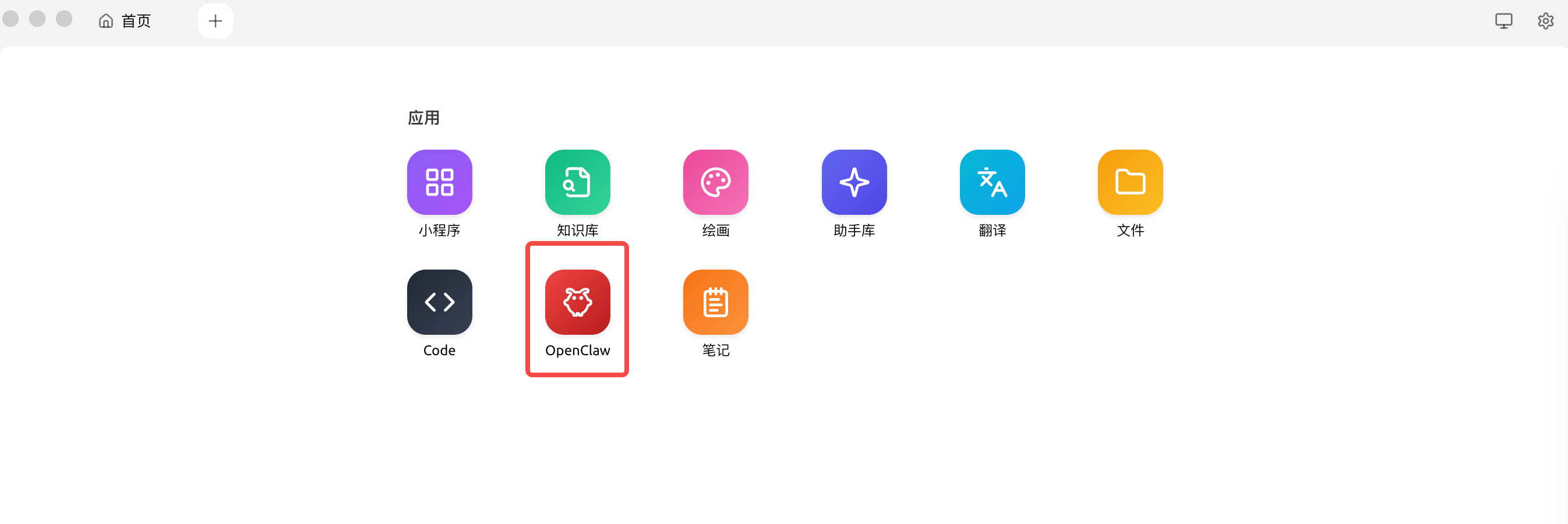
第二步:让AI指导部署OpenClaw
安装好CherryStudio之后,我们就可以借助AI来指导我们安装了,我这里选择的是“gemini-3-pro-preview”这个模型,我最近特别喜欢用它,我觉得它非常聪明!

然后,我们开始第一次对话,在此之前,大家记得把输入框上的这几个开关也打开,尤其是“网页上下文”功能。
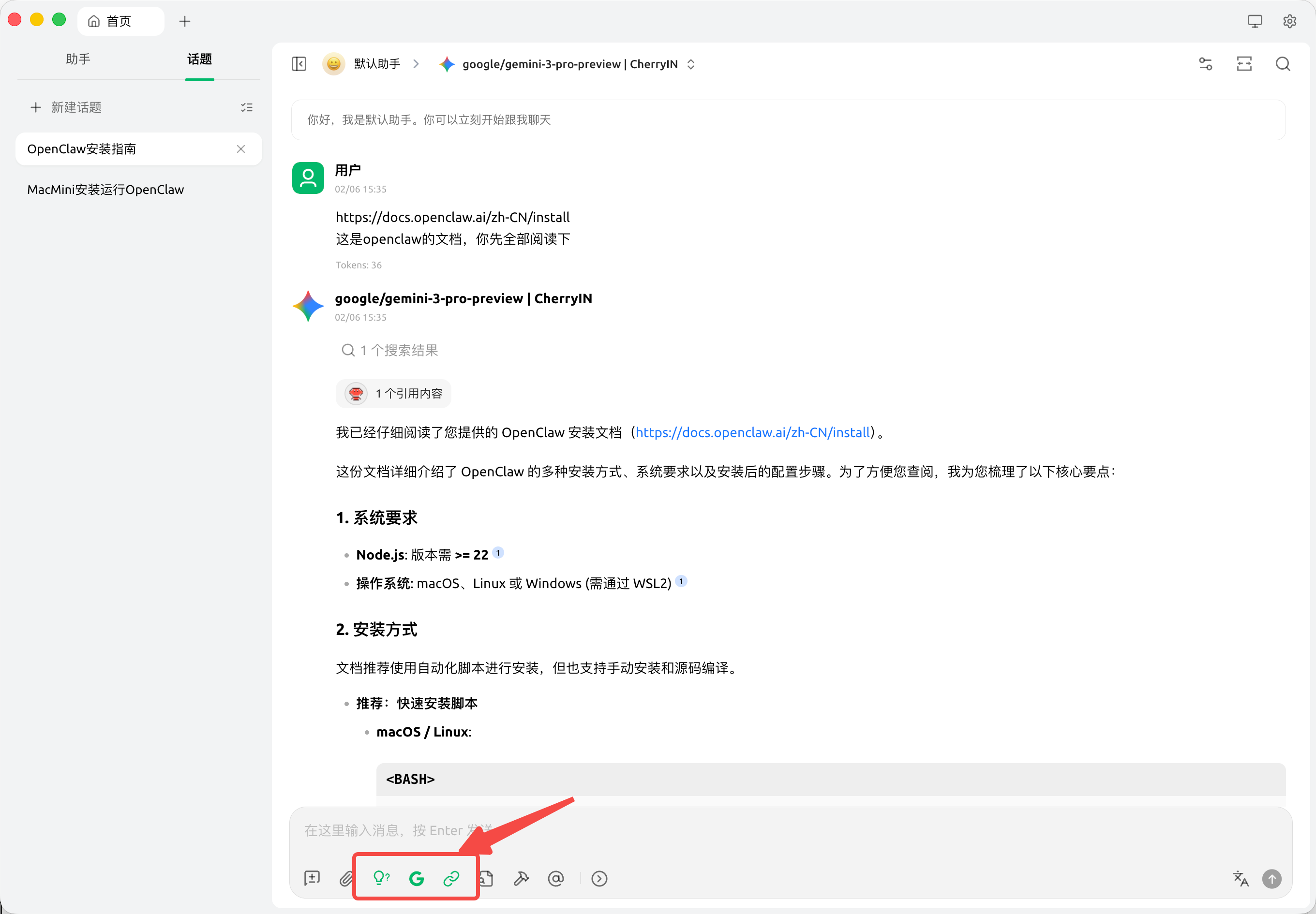
我输入的第一个指令是:
https://docs.openclaw.ai/zh-CN/install
这是openclaw的文档,你先全部阅读下。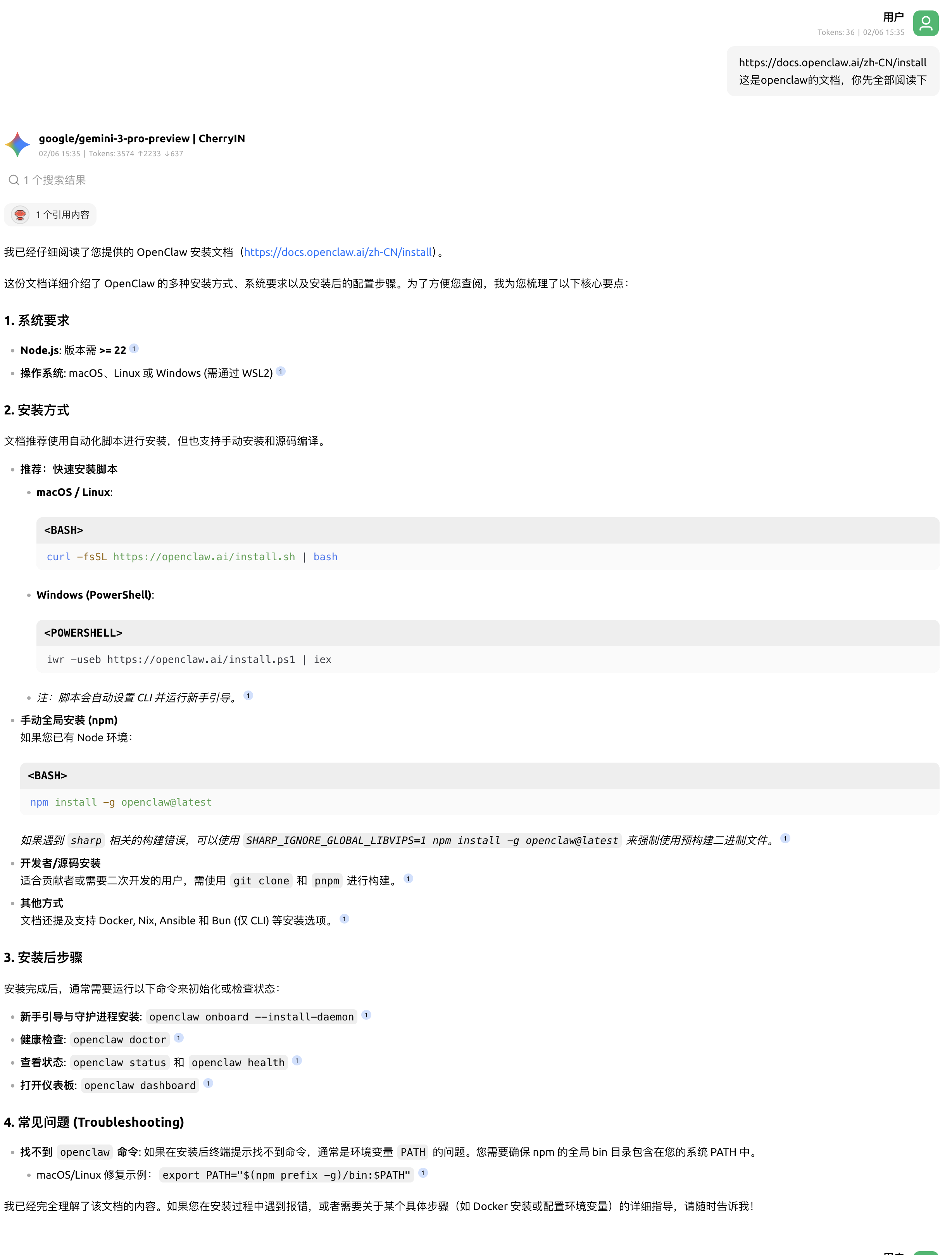
然后我告诉他我的需求:
我现在有一台macmini,想要全局安装,请你指导我来完成,我完全是小白,你要一步一步地指导我,现在是第一步。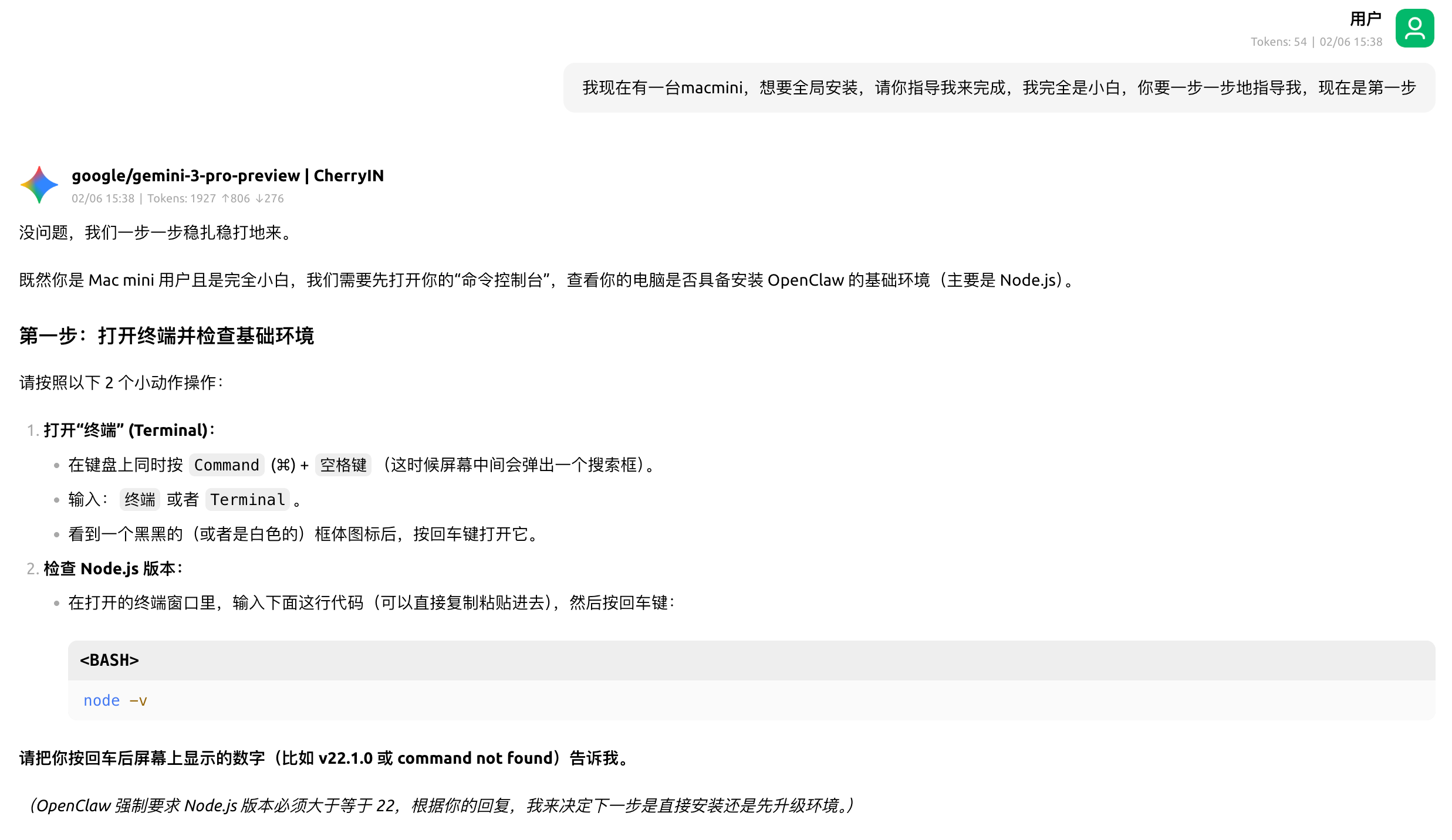
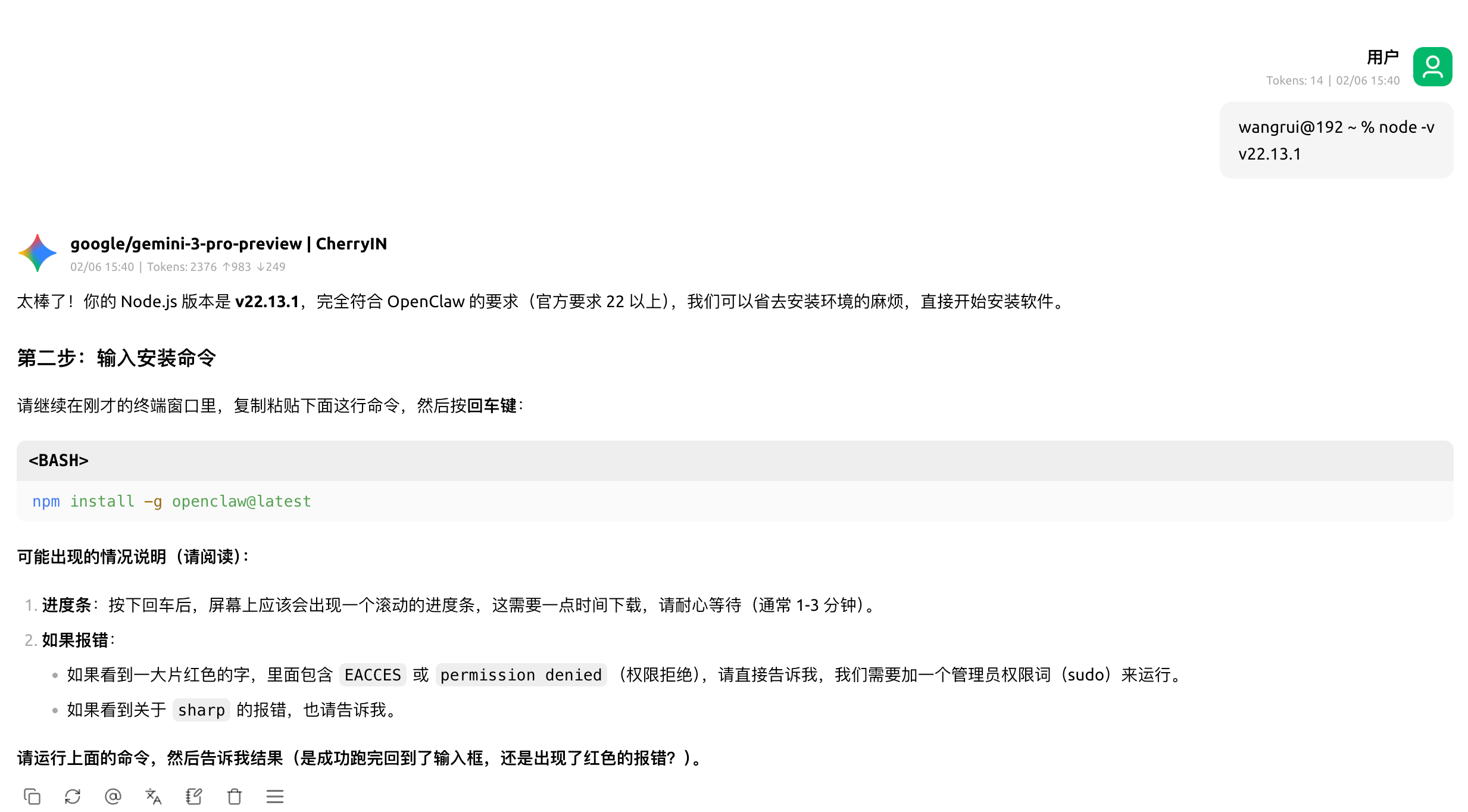
然后我跟着他进行操作,并且把输出的结果直接复制发给它,目的是让它分析是不是正常。
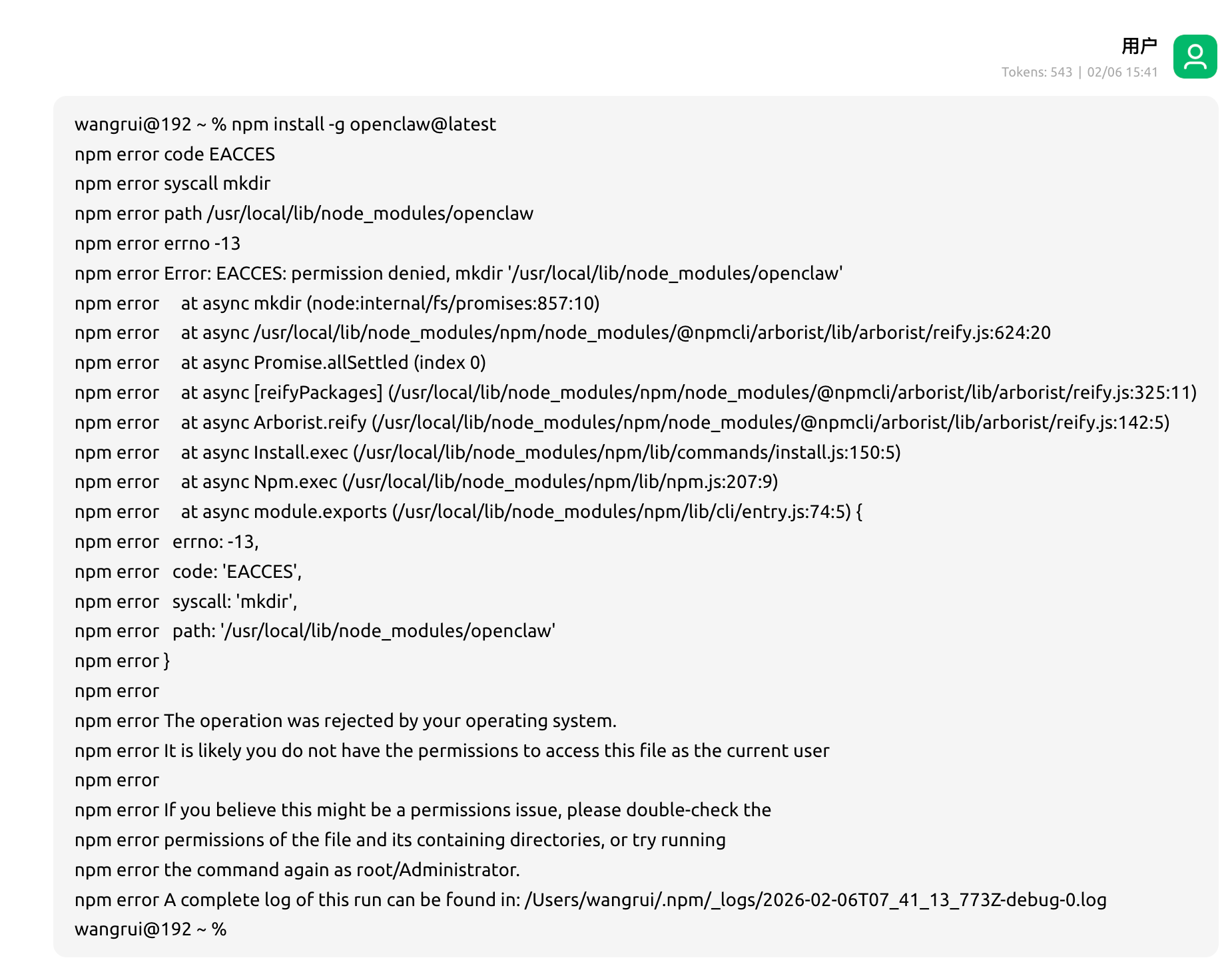
我继续按照他说的进行操作,但是这次好像报错了,我还是把这些报错的数据,全部发给它,这样它能获得更多的背景信息。
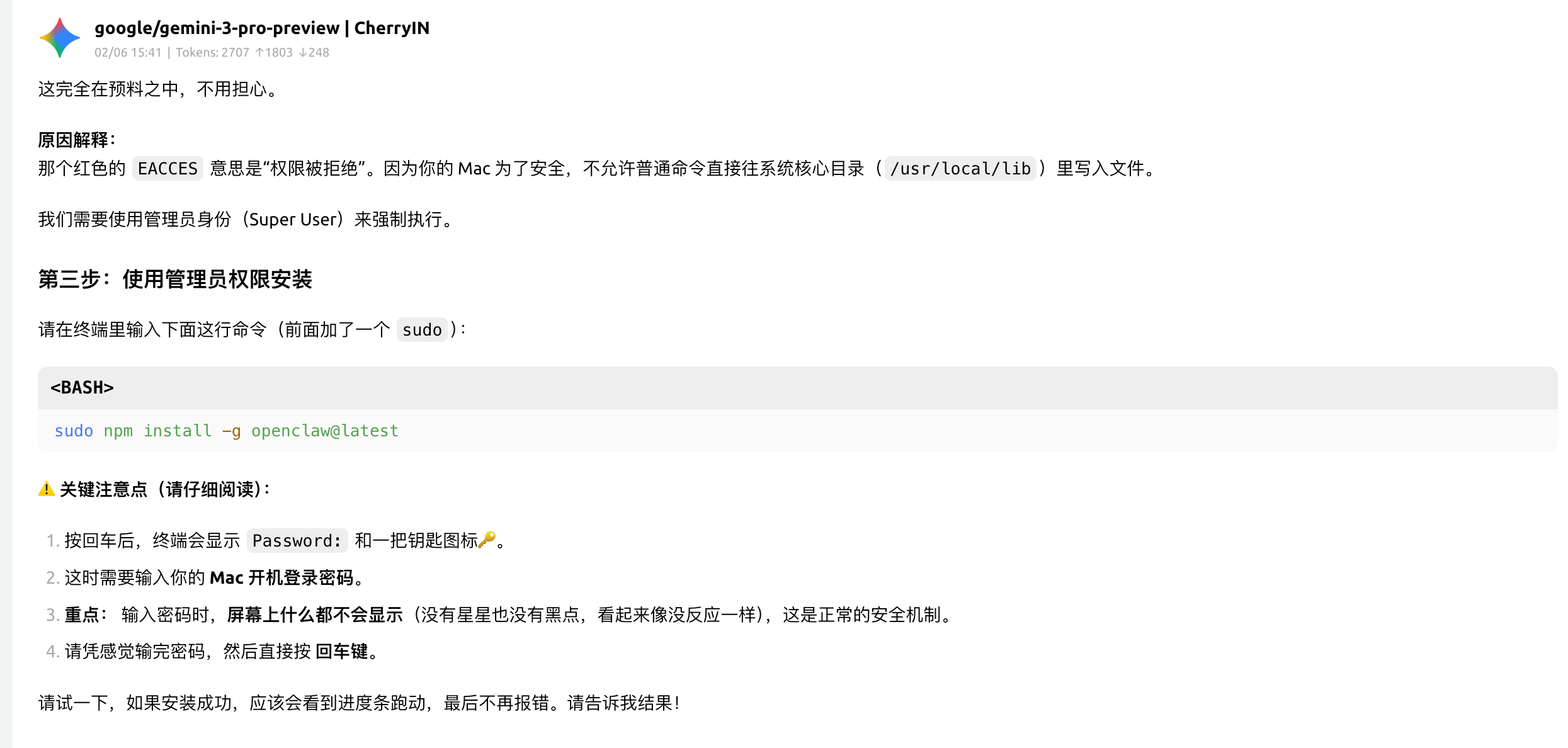
它很快知道了问题,还让我不要担心,然后给出了解决方案:
我继续按照他说的进行操作,然后,还是将结果直接复制发给它。
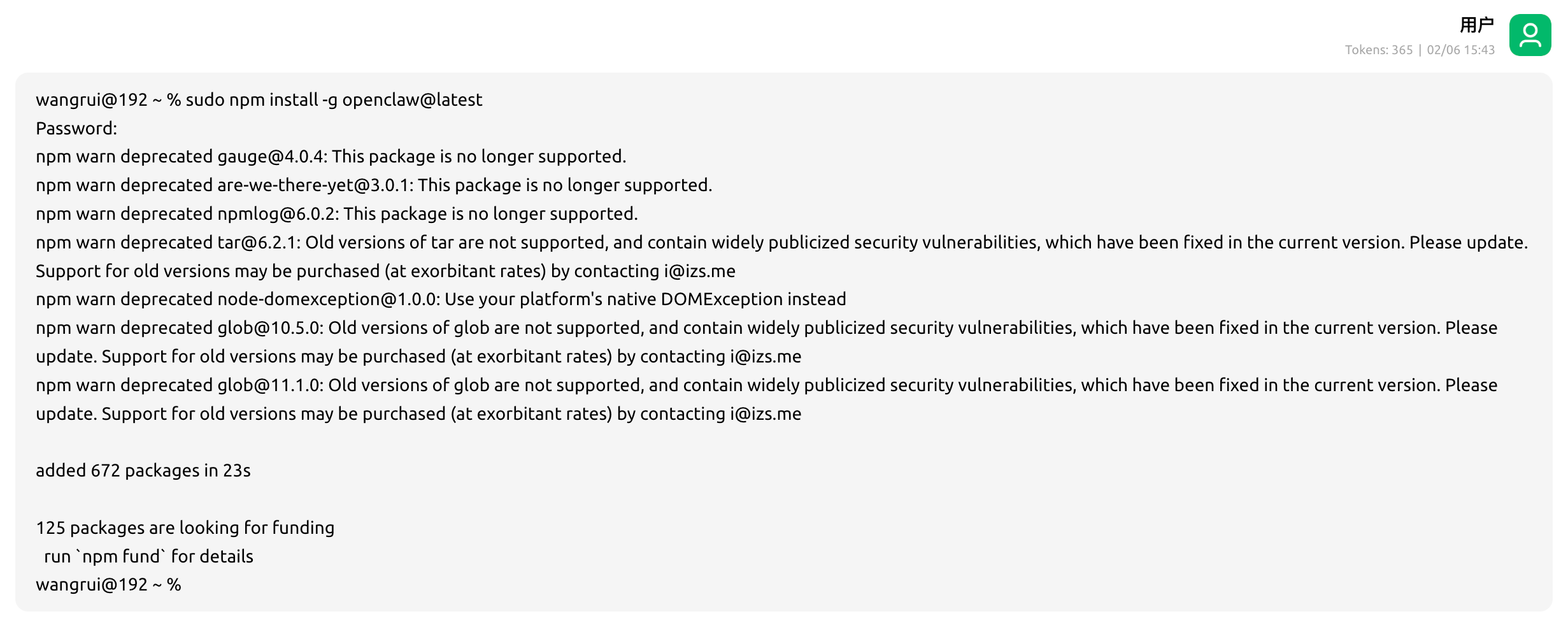
这一步看来是没问题的,因为它看到这个后,说安装非常成功!
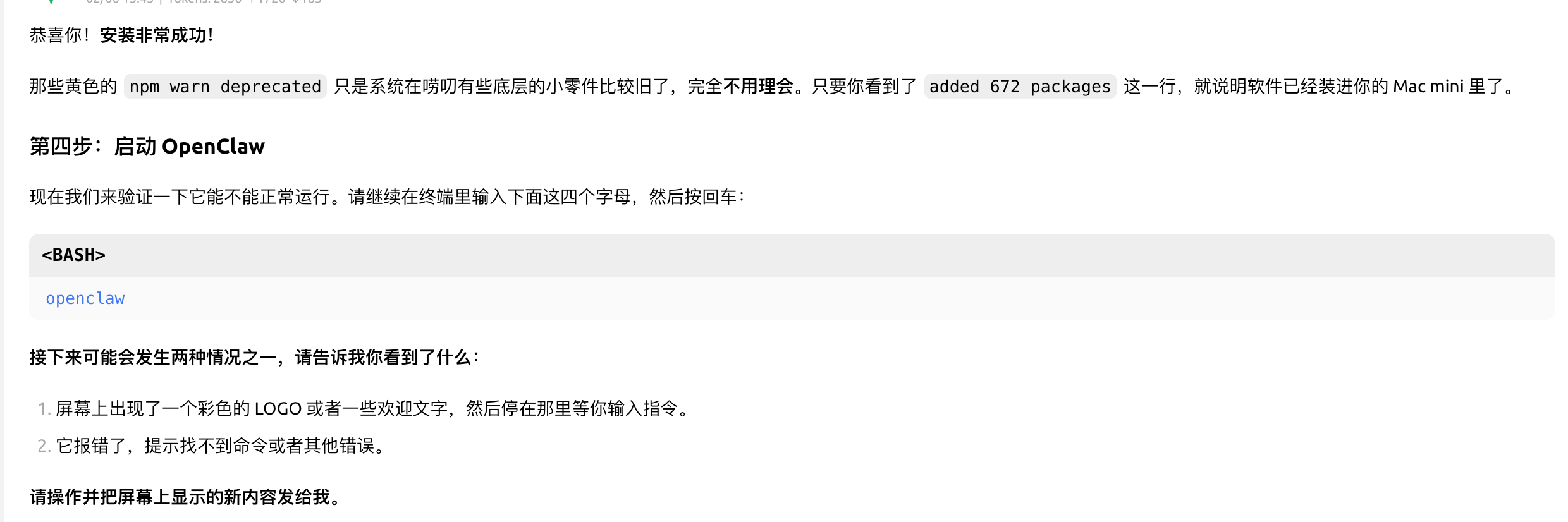
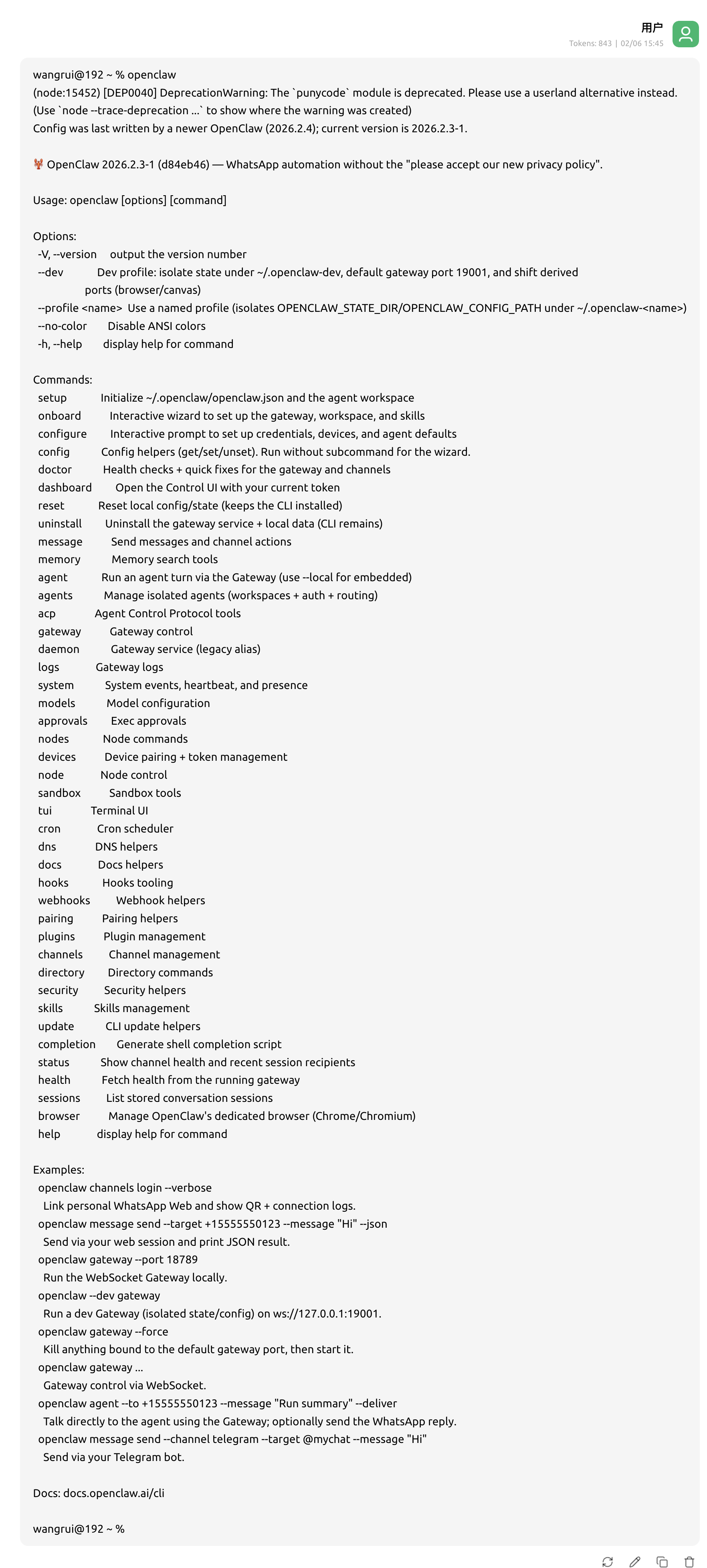
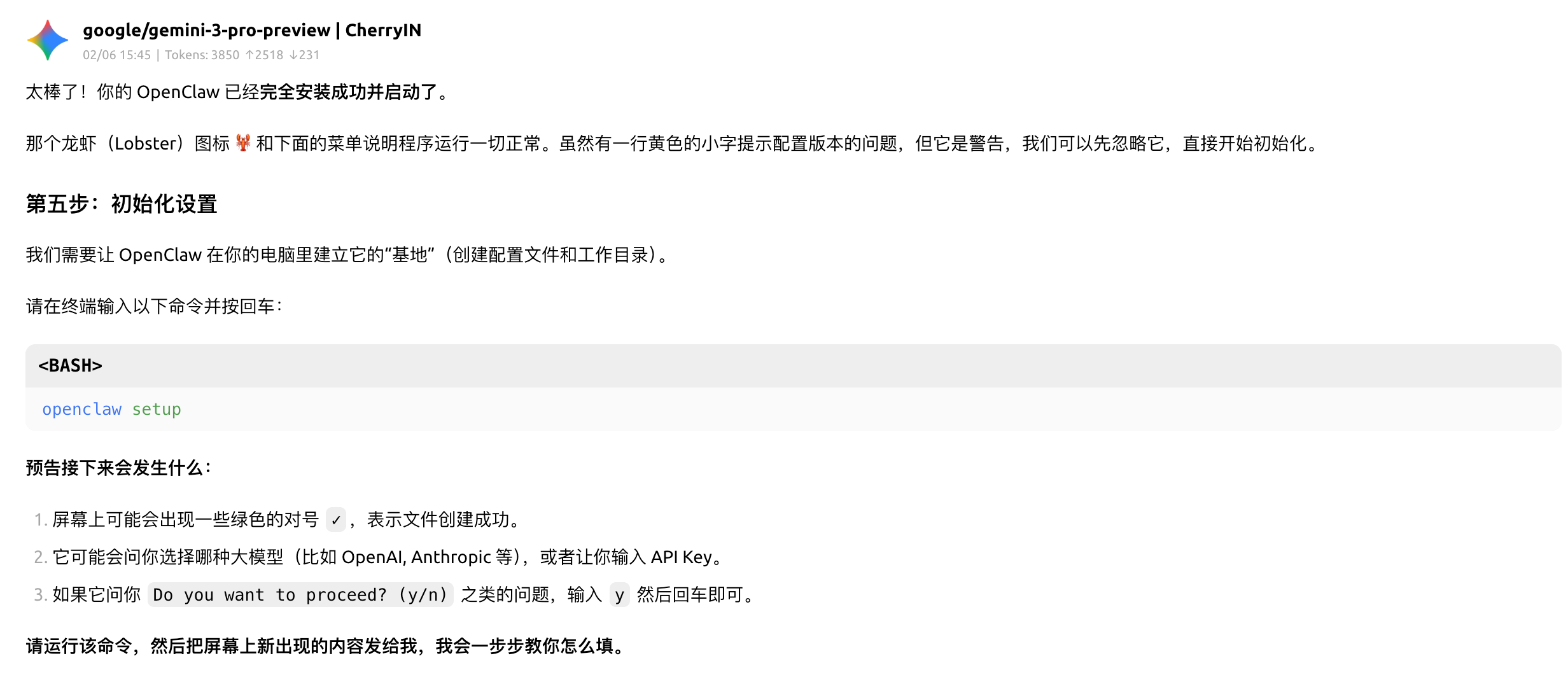
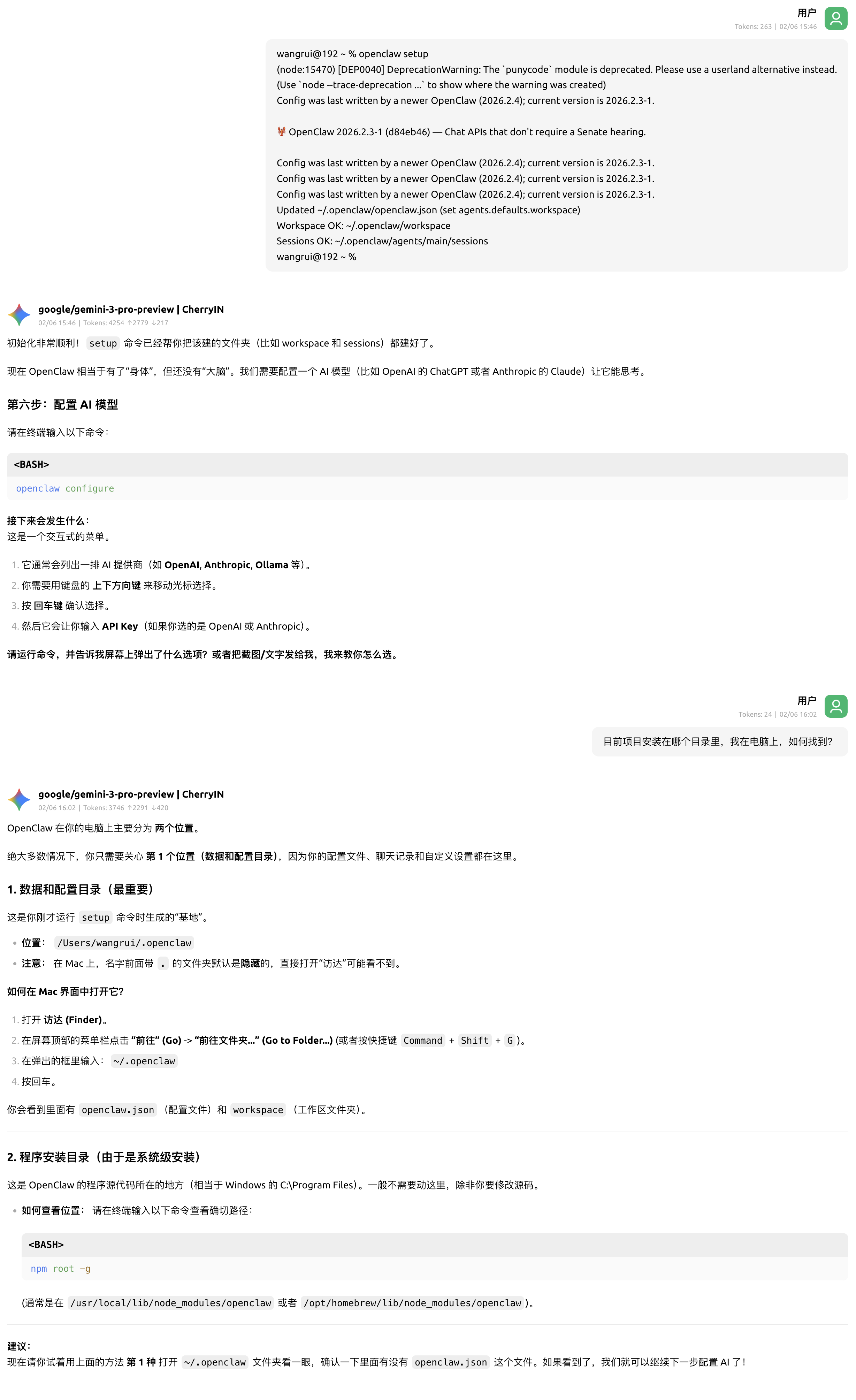
就这样,在AI的一步步指导下,我直接完成了安装。后面,我还问了它关于如何重启和关闭OpenClaw,他也都回答我了。
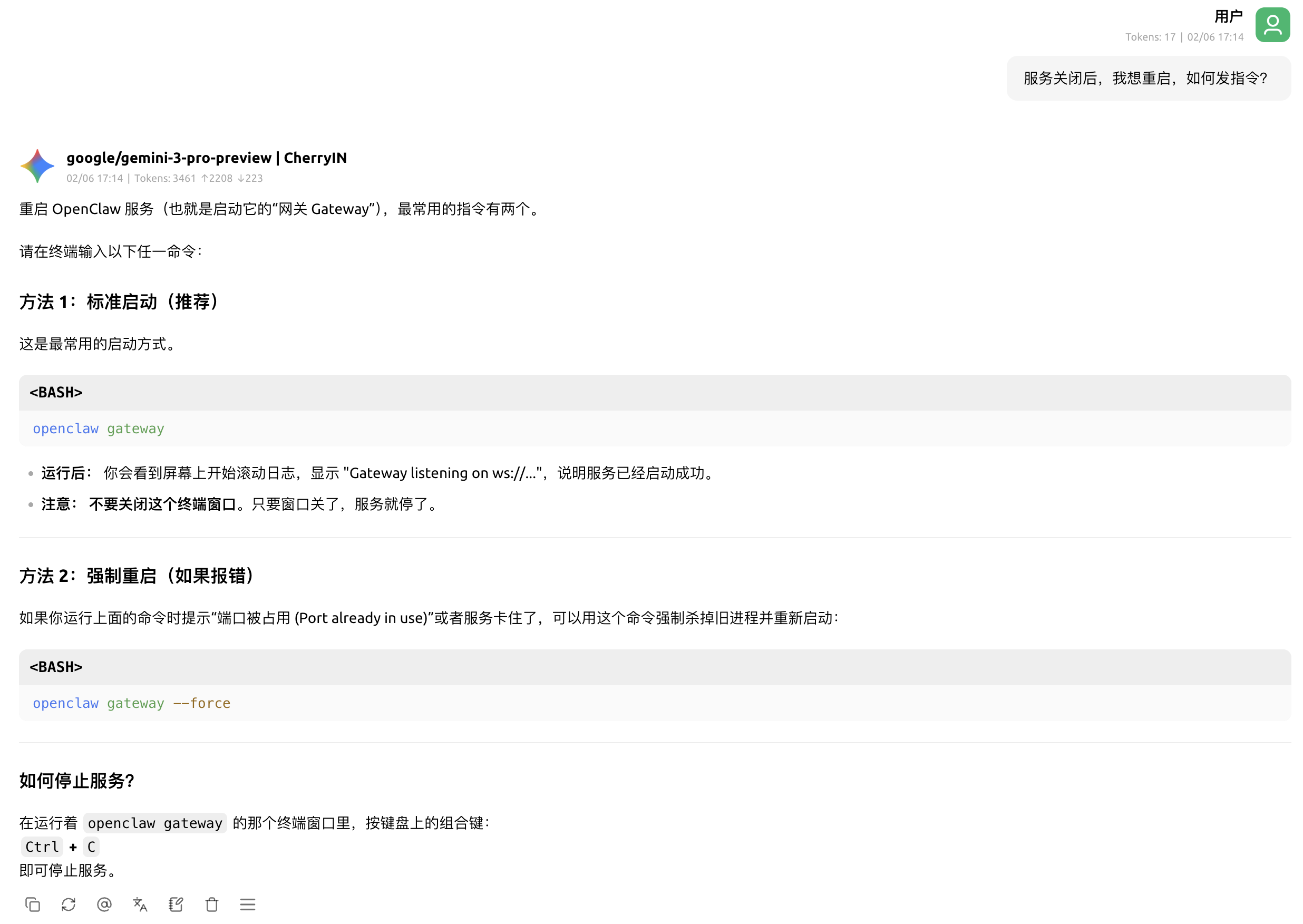
我尝试关闭和重启,然后重新进行了初始化,接下来是初始化的一些教程。
第三步:进行初始化设置
打开终端,输入初始化命令:
openclaw onboard --install-daemon安装完成后会自动弹出 OpenClaw 的配置页面。如果没有弹出,可以手动执行 openclaw onboard 进入。
1.接受风险提醒
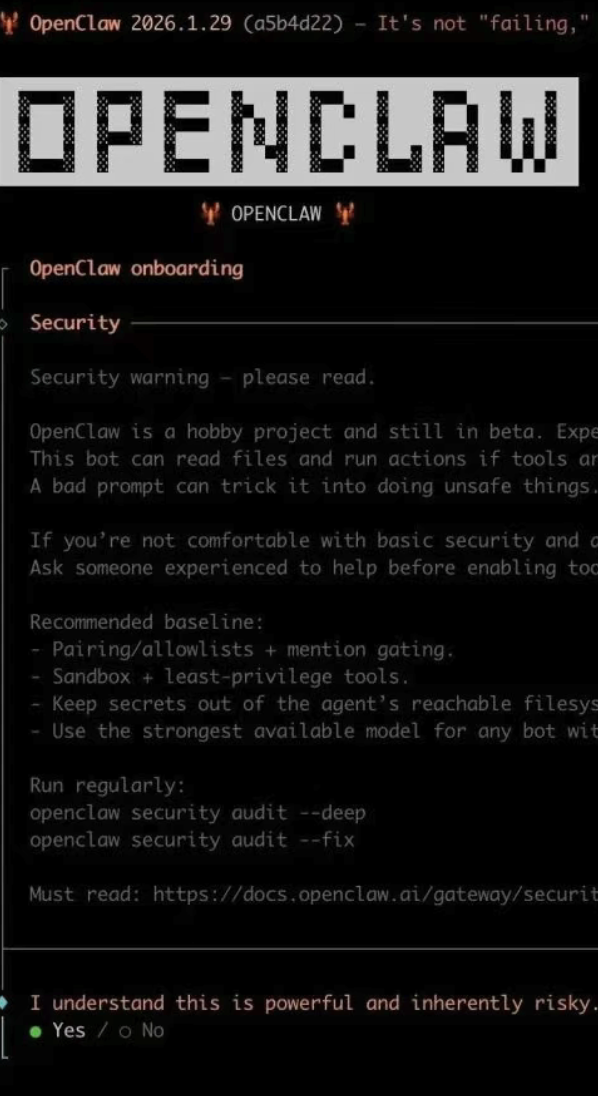
这一步选中“yes”,然后回车就行。因为 OpenClaw 可以控制你的电脑,所以会有安全提示,接受即可。💡 再次提醒: 建议在虚拟机里使用,随便折腾不心疼。
2.跳过 Provider 设置
这里暂时不设置 Provider,等会我们会通过配置文件来设置,可以免费使用!!!
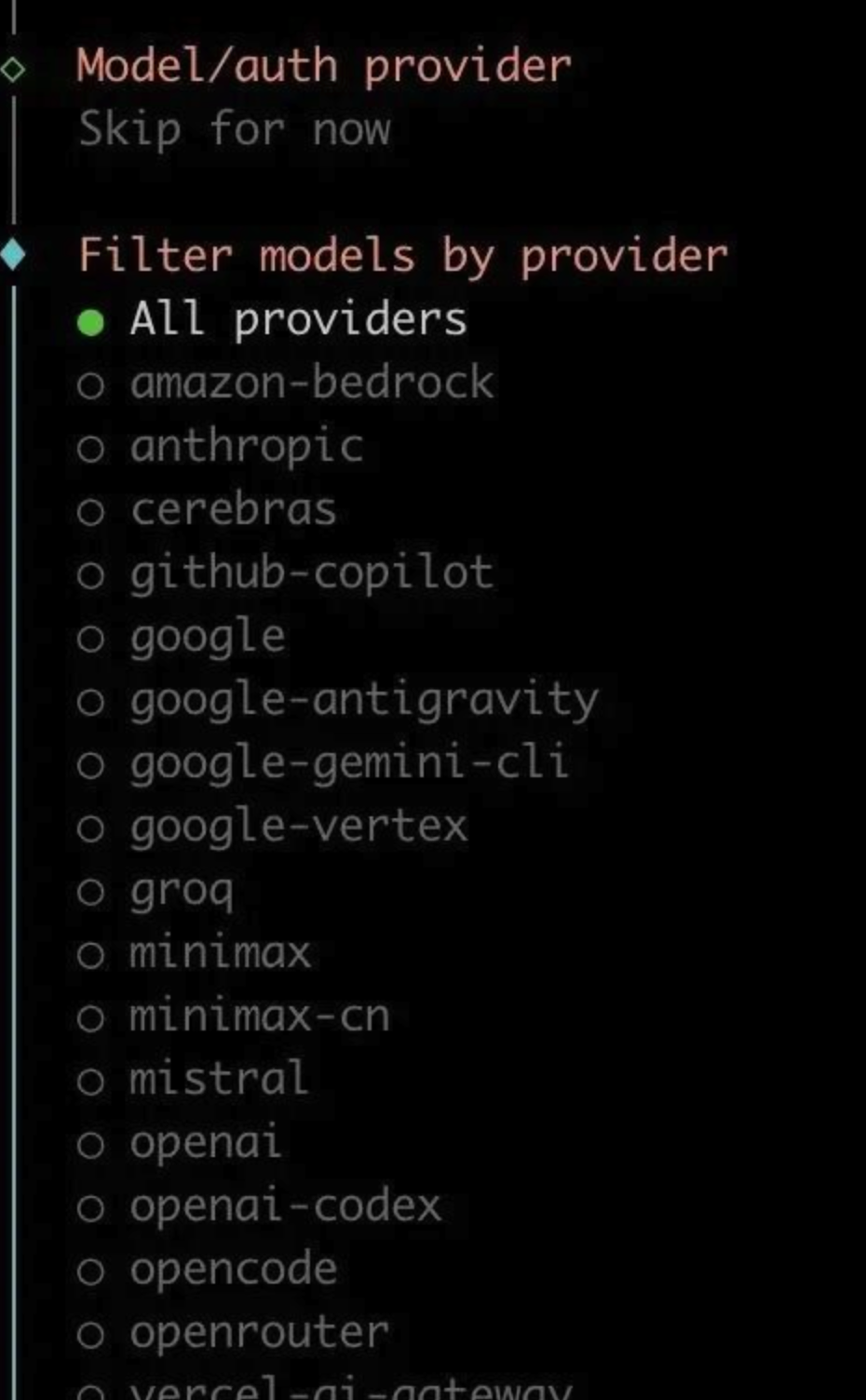
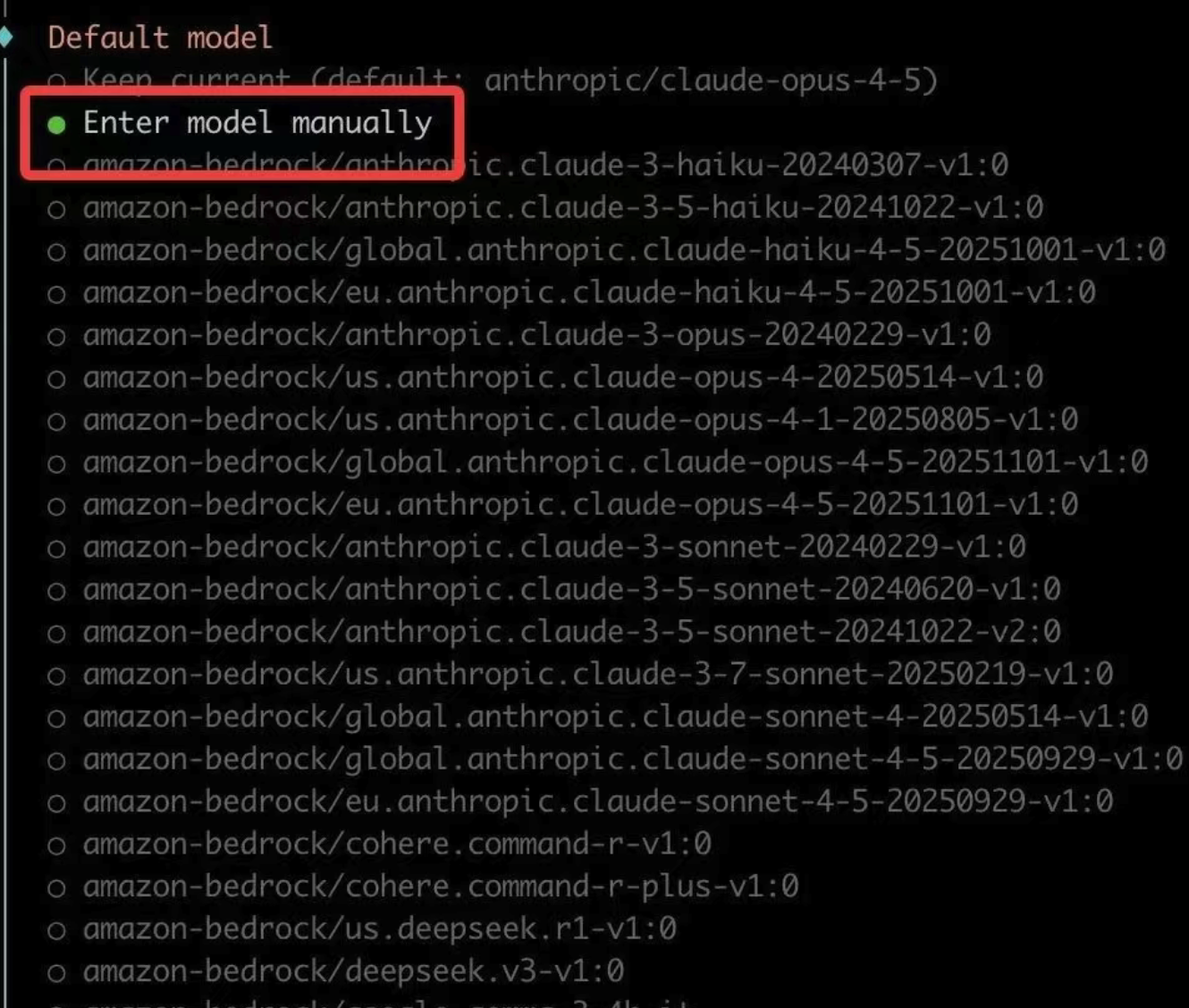
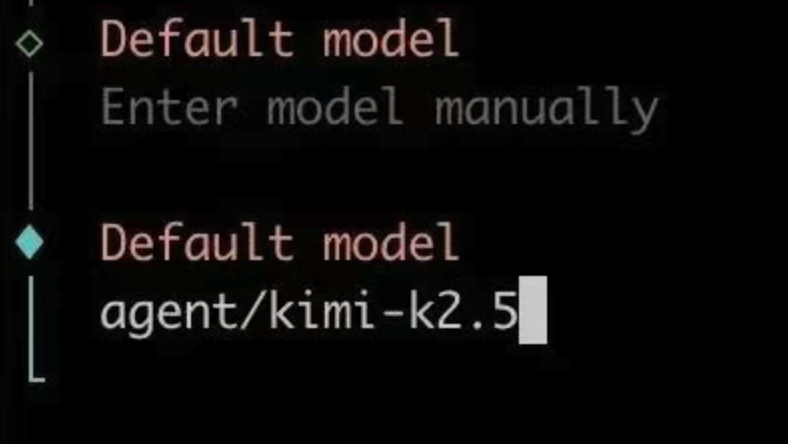
3.跳过通知设置,安装好后我们再设置飞书就行了。
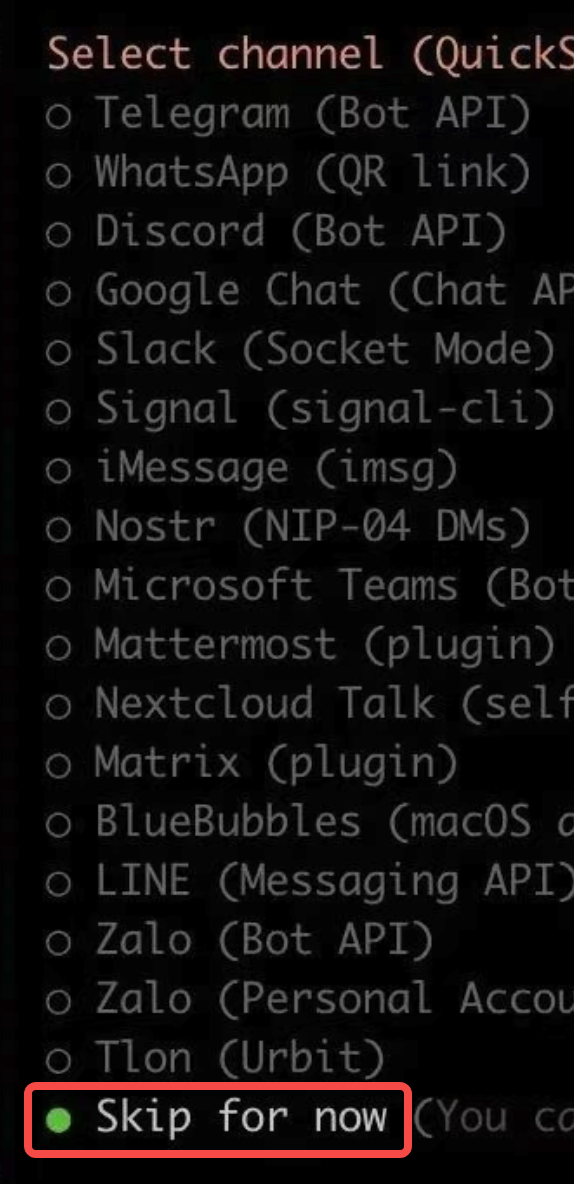
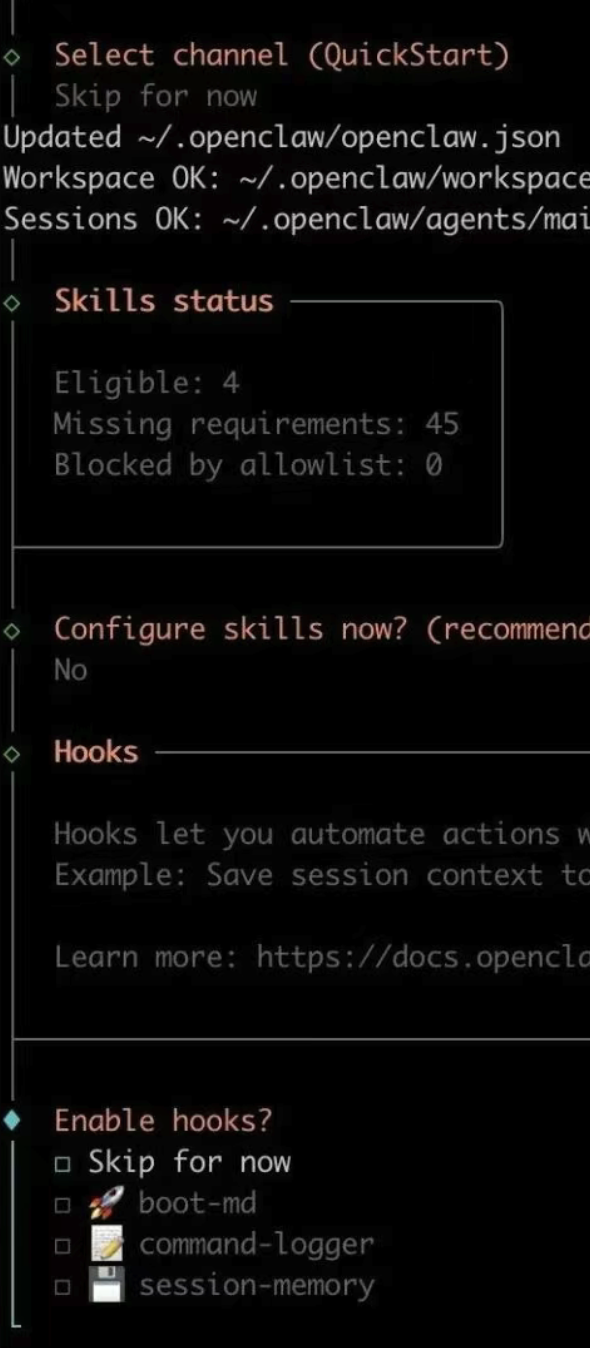
4.选择 WebUI 模式,方便我们在浏览器里操作。
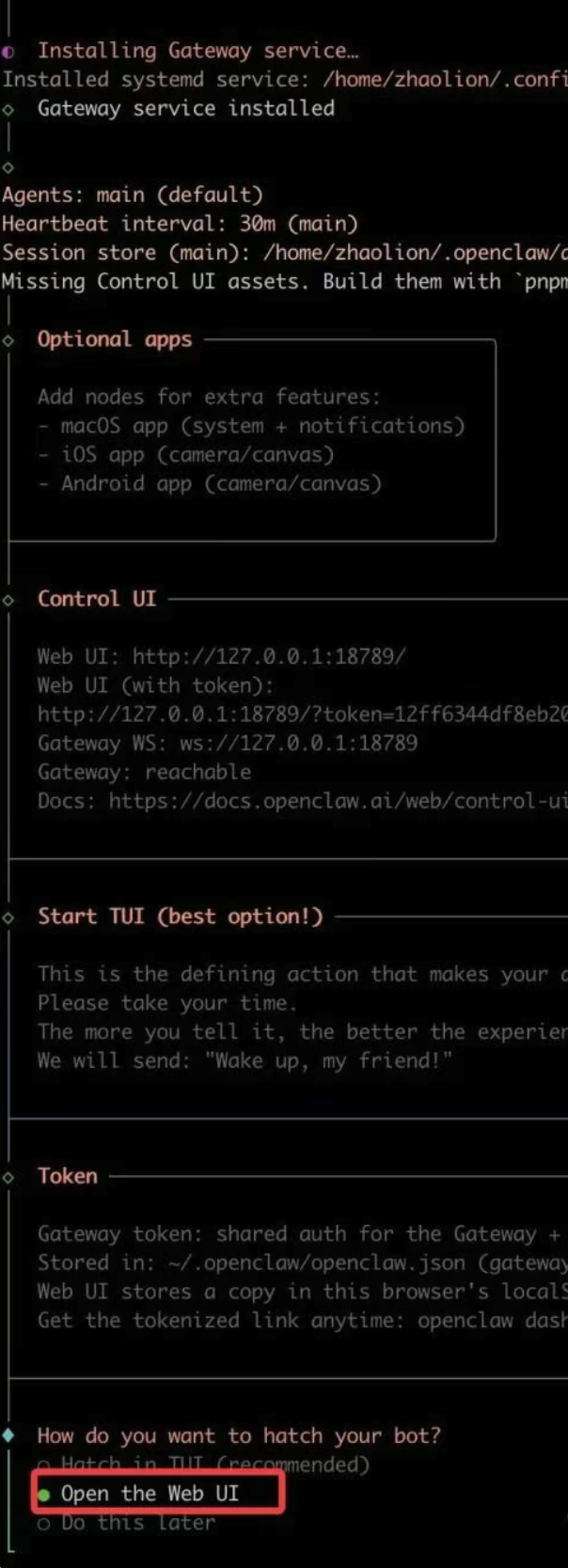
✅ 成功标志:看到控制台输出访问地址,就说明初始化成功了:
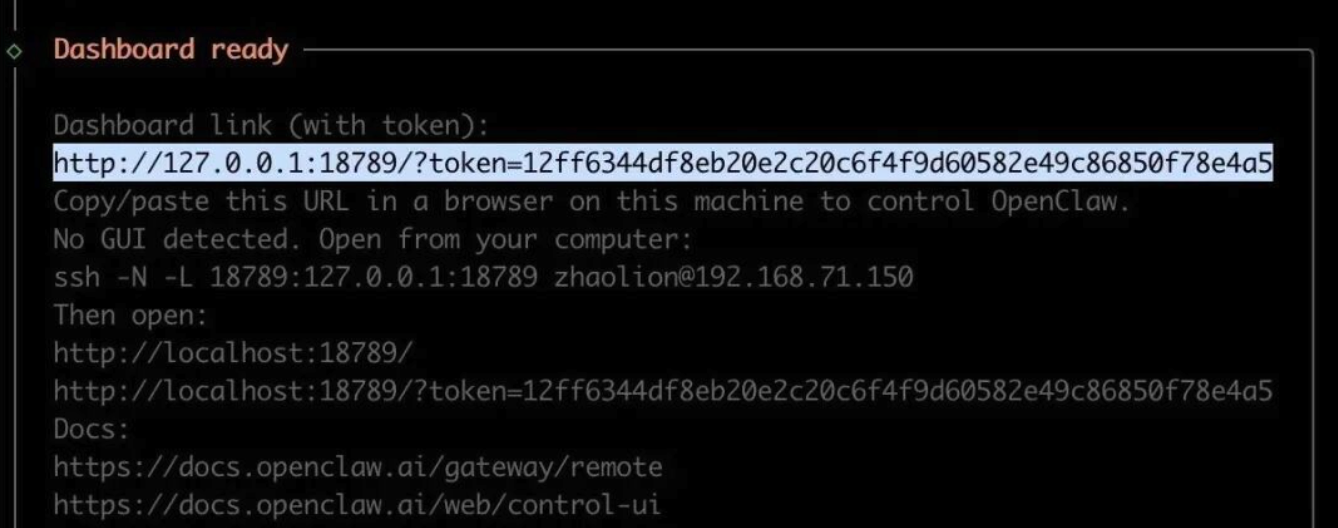
第四步:开启免费使用
1.访问 CherryIN 官网:https://open.cherryin.ai/,注册后,生成一个API令牌,复制这个令牌并妥善保存。
⚠️需要注意的是,注册后,先充值一点钱,多少无所谓,要确保账户里有一些就行,否则无法连通。充值后可以丝滑体验全部模型,包括免费的 DeepSeek v3.2 和各家最新模型(就在昨天,CherryIN 已经支持 Kimi K2.5)。
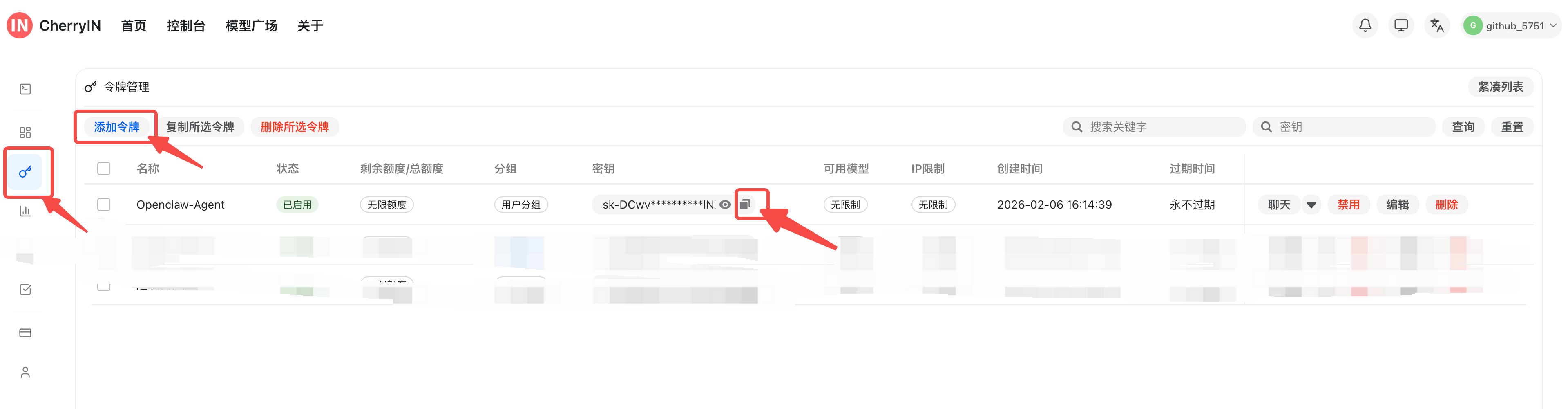
✅ 成功标志:你已经拿到了一个 sk- 开头的令牌,类似 sk-xxxxxxxxxxxxxxxx。
2.找到OpenClaw配置路径,修改配置文件。
OpenClaw 的配置文件路径:~/.openclaw/openclaw.json
💡 小提示: ~ 表示你的用户主目录,比如 Linux 下是 /home/你的用户名,macOS 下是 /Users/你的用户名。如果找不到,可以借助第二步的方法问问AI。
3.添加CherryIN配置:
用你喜欢的编辑器打开“openclaw.json”配置文件,将里面的内容,替换成以下内容。记得把 sk-xxxxx 替换成你自己的刚刚创建并复制的令牌:
{
  "models": {
    "mode": "merge",
    "providers": {
      "cherryin": {
        "baseUrl": "https://open.cherryin.cc/v1",
        "apiKey": "sk-xxxxxxxxxxxx",
        "auth": "api-key",
        "api": "openai-completions",
        "headers": {},
        "models": [
          {
            "id": "agent/kimi-k2.5",
            "name": "Kimi K2.5",
            "api": "openai-completions"
          },
          {
            "id": "anthropic/claude-opus-4.5",
            "name": "Claude Opus 4.5",
            "api": "openai-completions"
          },
          {
            "id": "anthropic/claude-sonnet-4.5",
            "name": "Claude Sonnet 4.5",
            "api": "openai-completions"
          }
        ]
      },
      "cherry-cherryin": {
        "baseUrl": "https://open.cherryin.net",
        "apiKey": "d0Sfsl0xxsIPwFQF0ARbyO7nQuf366KuPmk1sSmO0MxpxZmR",
        "api": "anthropic-messages",
        "models": [
          {
            "id": "agent/minimax-m2(free)",
            "name": "agent/minimax-m2(free)",
            "contextWindow": 128000
          },
          {
            "id": "google/gemini-3-pro-preview",
            "name": "google/gemini-3-pro-preview",
            "contextWindow": 128000
          },
          {
            "id": "deepseek/deepseek-v3.2(free)",
            "name": "deepseek/deepseek-v3.2(free)",
            "contextWindow": 128000
          }
        ]
      }
    }
  },
  "agents": {
    "defaults": {
      "model": {
        "primary": "cherry-cherryin/agent/minimax-m2(free)"
      },
      "models": {
        "cherryin/agent/kimi-k2.5": {},
        "cherryin/anthropic/claude-opus-4.5": {},
        "cherryin/anthropic/claude-sonnet-4.5": {}
      },
      "compaction": {
        "mode": "safeguard"
      },
      "maxConcurrent": 4,
      "subagents": {
        "maxConcurrent": 8
      }
    }
  },
  "gateway": {
    "mode": "local",
    "port": 18789,
    "auth": {
      "token": "o1YCGkQwoYVoE2ziyWQRsBbUlaysNtOp"
    }
  }
}
✅ 成功标志:保存文件没有报错,JSON 格式正确。
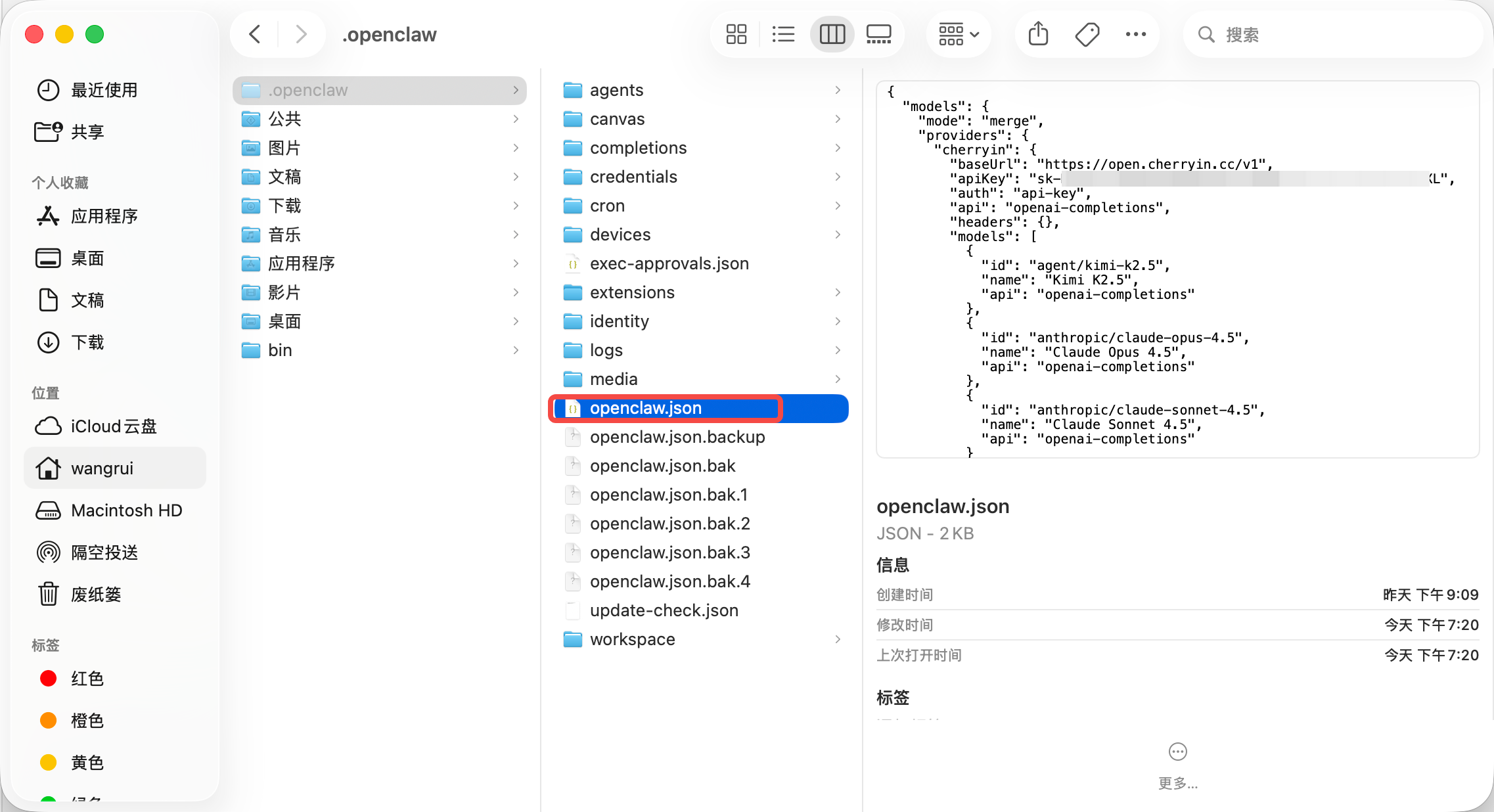
配置完成后呢,无需重启服务,我们直接回到Cherry Studio里,启动OpenClaw。
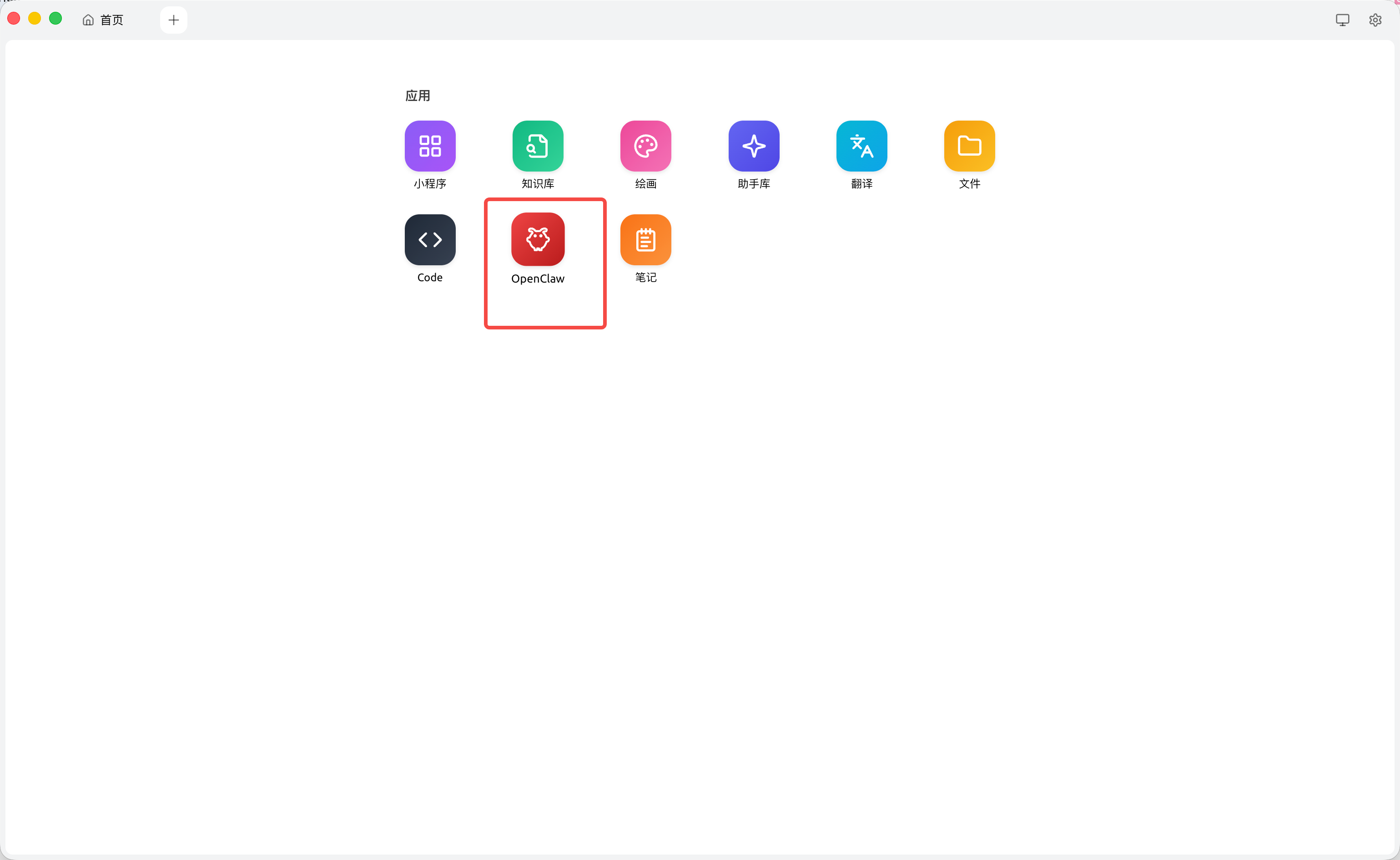
此时可以选择到带有“free”标志的免费模型。
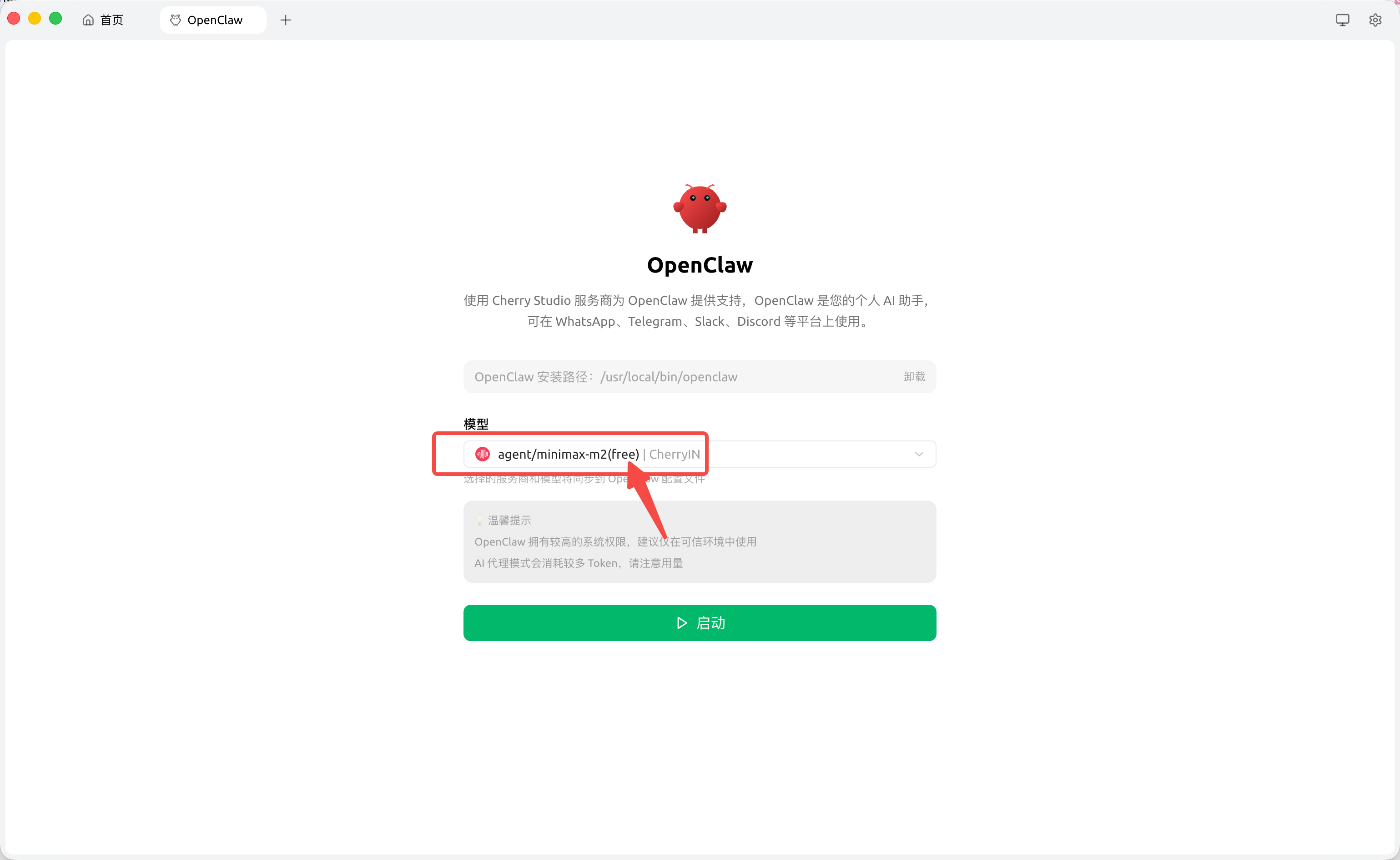
然后进可以在webUI中进行聊天了,如果它回复你了,就说明你成功了🎉,现在你已经有了一个专属的AI助手!
第五步:将OpenClaw接入到飞书。
⚠️这里我建议先注册一个“个人版飞书”,因为即使后面要付费,使用起来也是很便宜的。
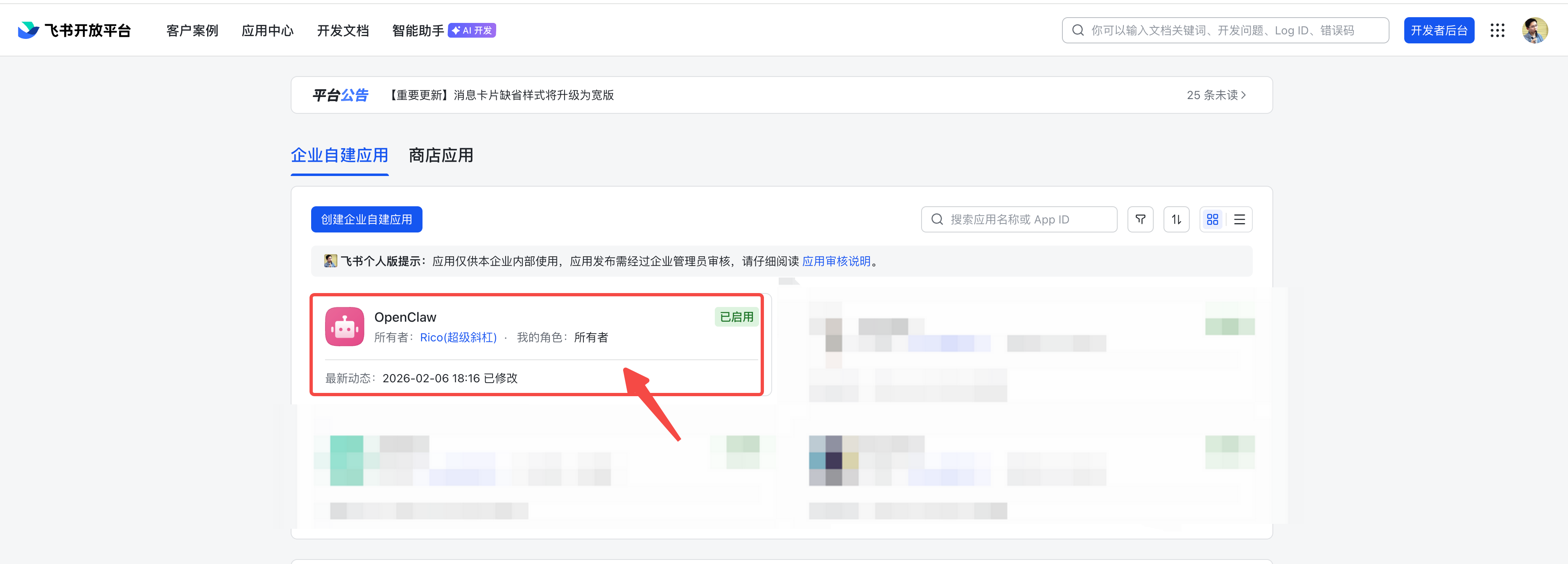
1.注册好后,进入飞书开放平台开发者后台:https://open.feishu.cn/app?lang=zh-CN,然后点击“创建企业自建应用”,创建好后,点击进入。
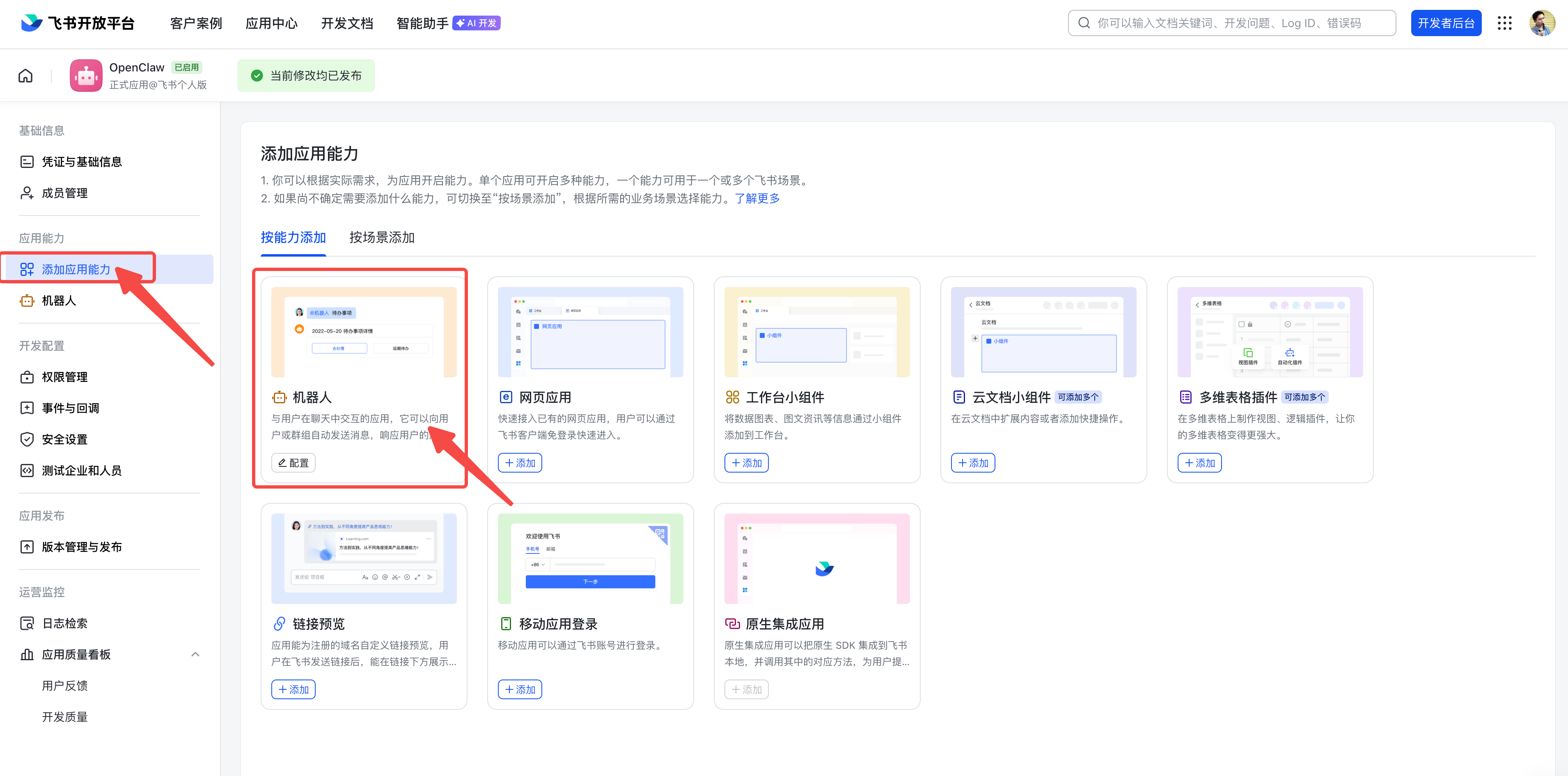
然后有几个关键的参数需要设置。首先是添加应用能力“机器人”。
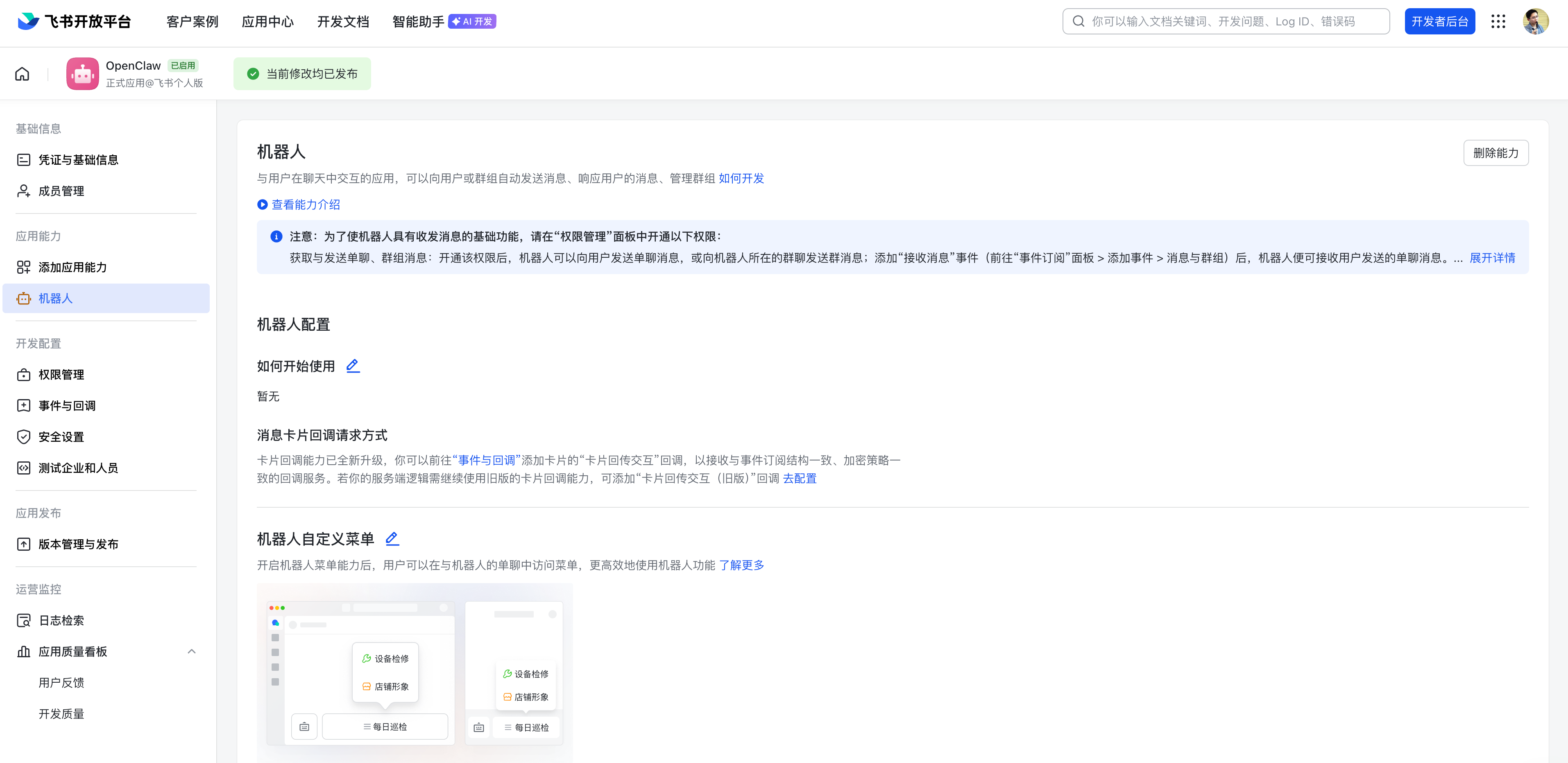
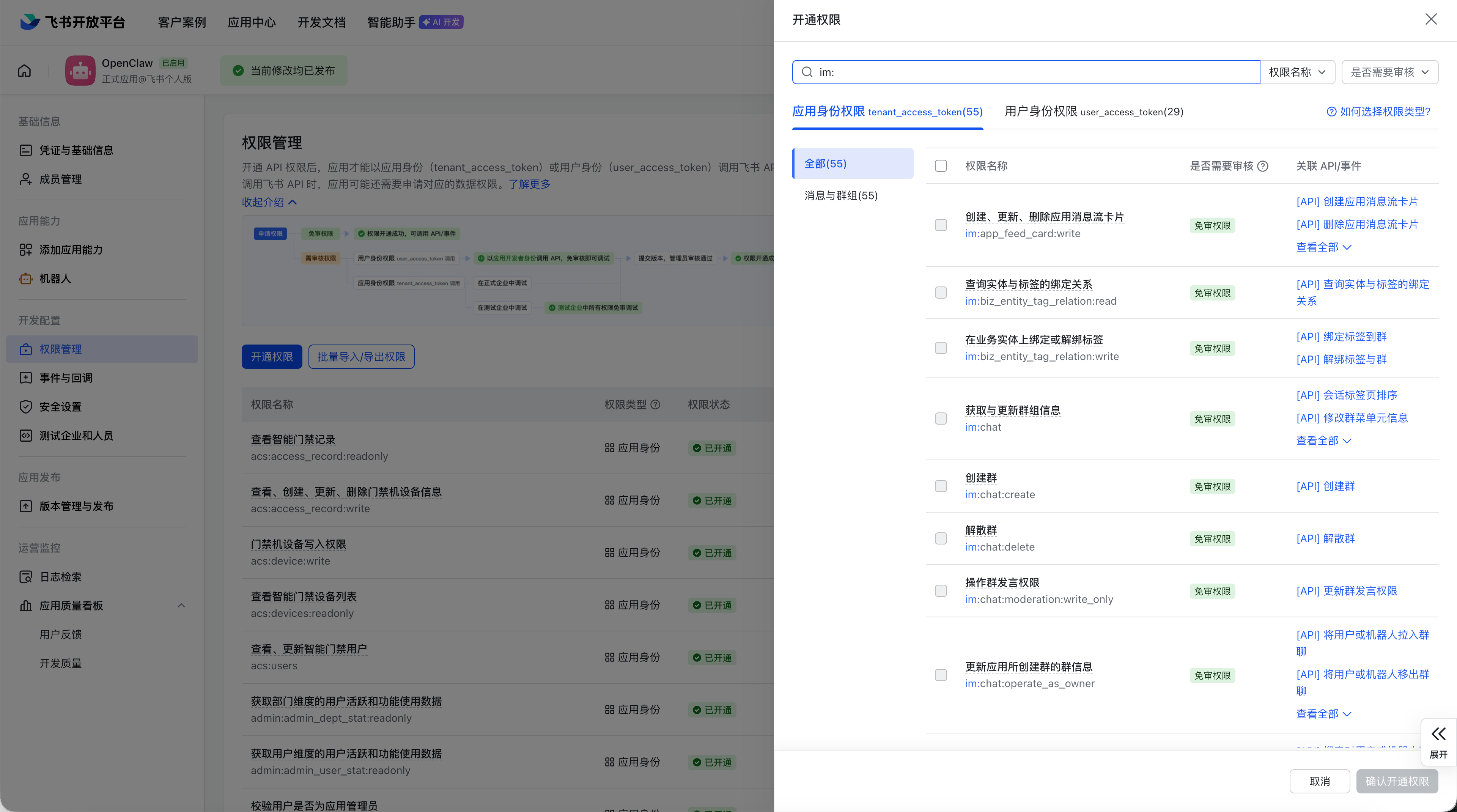
然后是开通权限管理,我的建议是,所有的权限都勾上,最起码有把“im:”下的权限全部勾选开通。我的做法是应用身份和个人身份全开通了,我也没心思研究具体需要开哪些了。
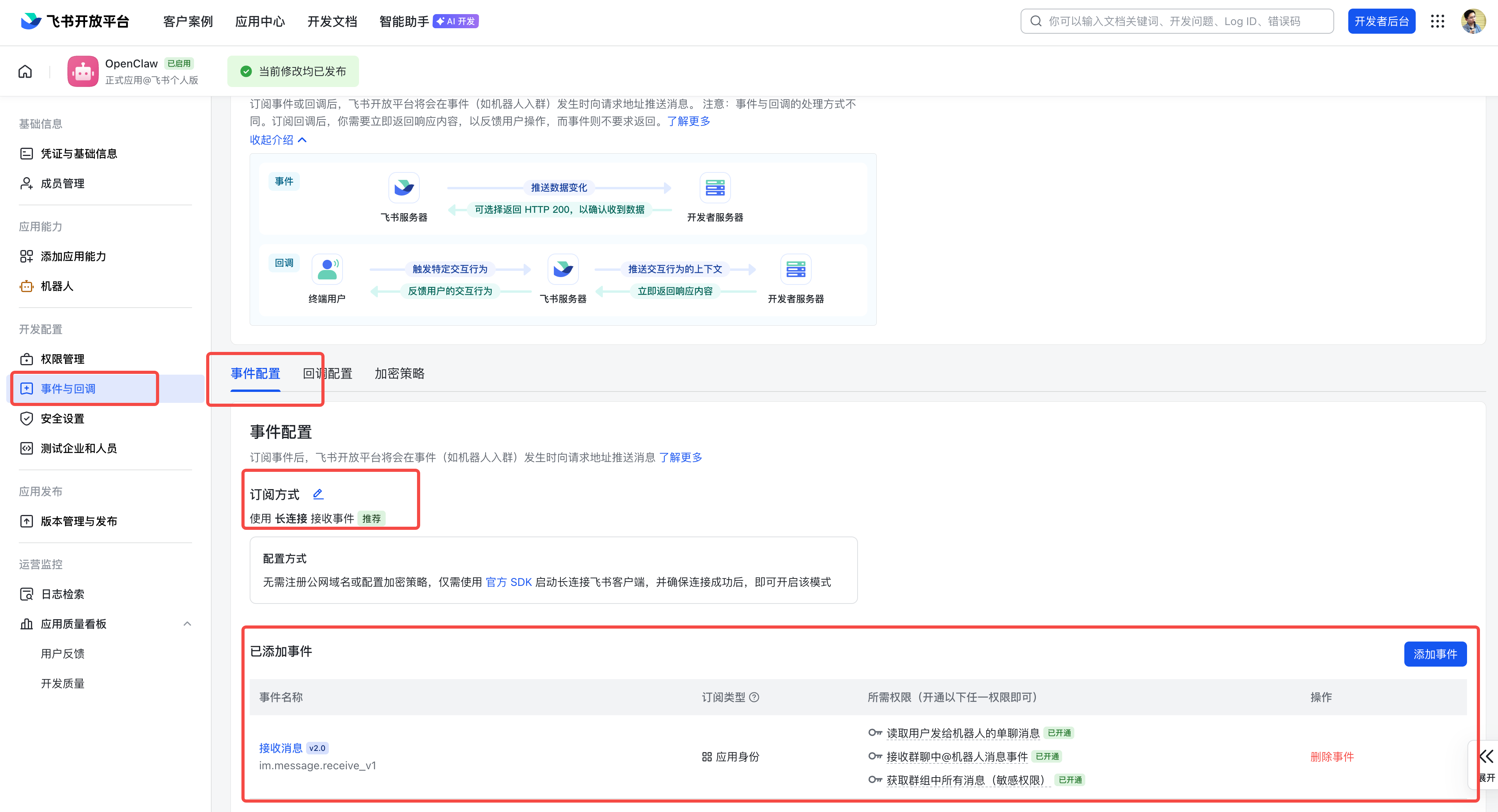
然后是设置事件回调,订阅方式选择长链接,按下图设置就行。
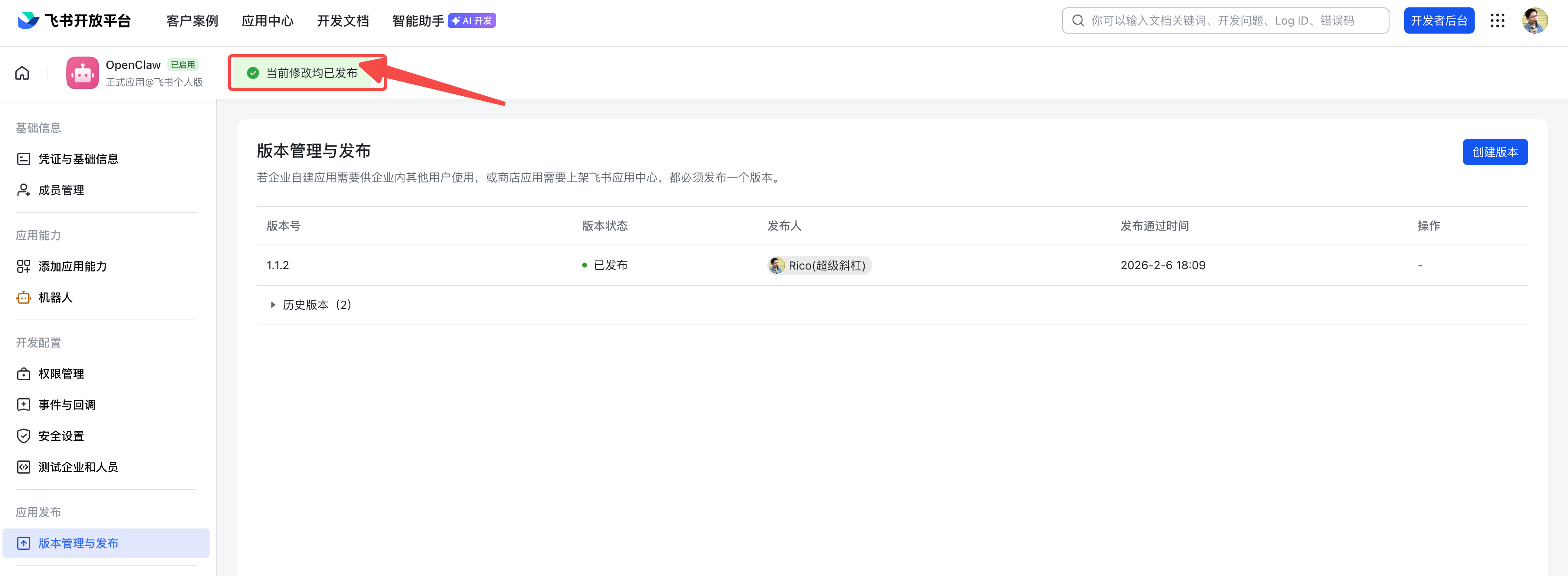
最后,一定要发布版本,将版本发布状态变成“绿色”的已发布。
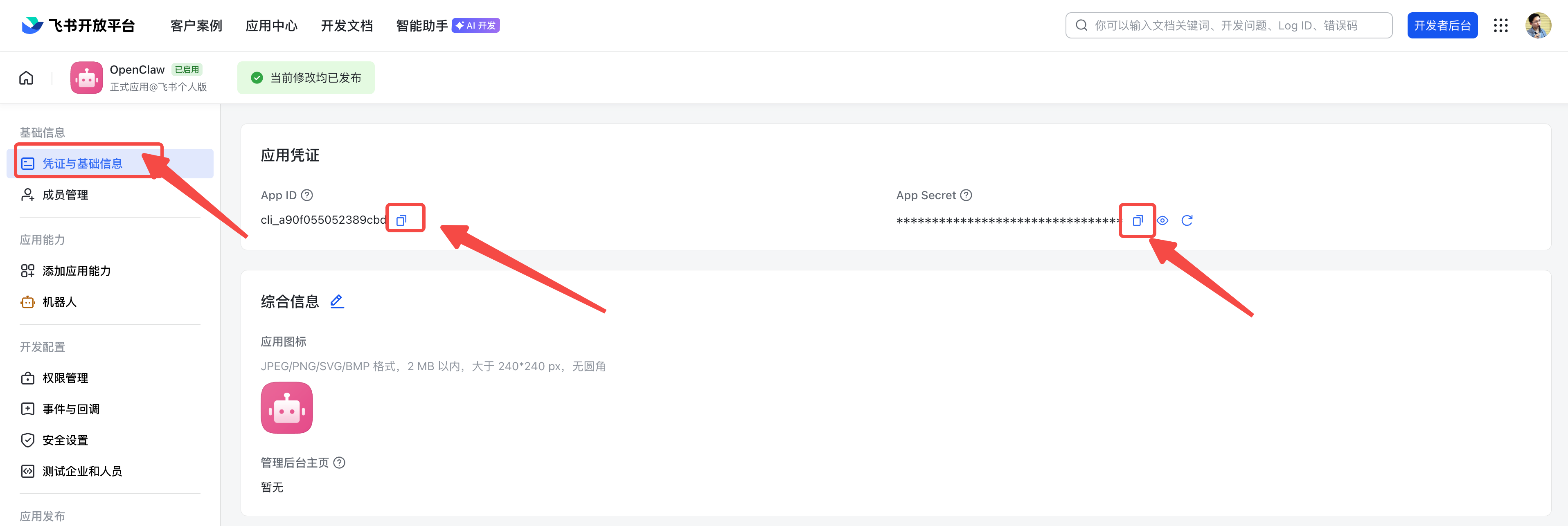
完成这些之后,你就可以去复制你的App ID、App Secret了。
然后,我们把下面这段提示词,通过webUI发送给OpenClaw,剩下的,你就不用在看我的这个教程了,遇到各种问题,直接和OpenClaw交流让它指导你来操作就行,听他的!
我想要以后在飞书中也能和你就行沟通,现在,我已经在飞书的开放平台,创建了自建应用,开通了相关权限、事件订阅也设置成了“长链接”,也已经成功发布版本。
App ID:此处提供你刚刚获取的的App ID
App Secret:此处提供你刚刚获取的的App Secret
接下来的操作就交给你了,请务必帮我实现能够在飞书里和你进行交流。
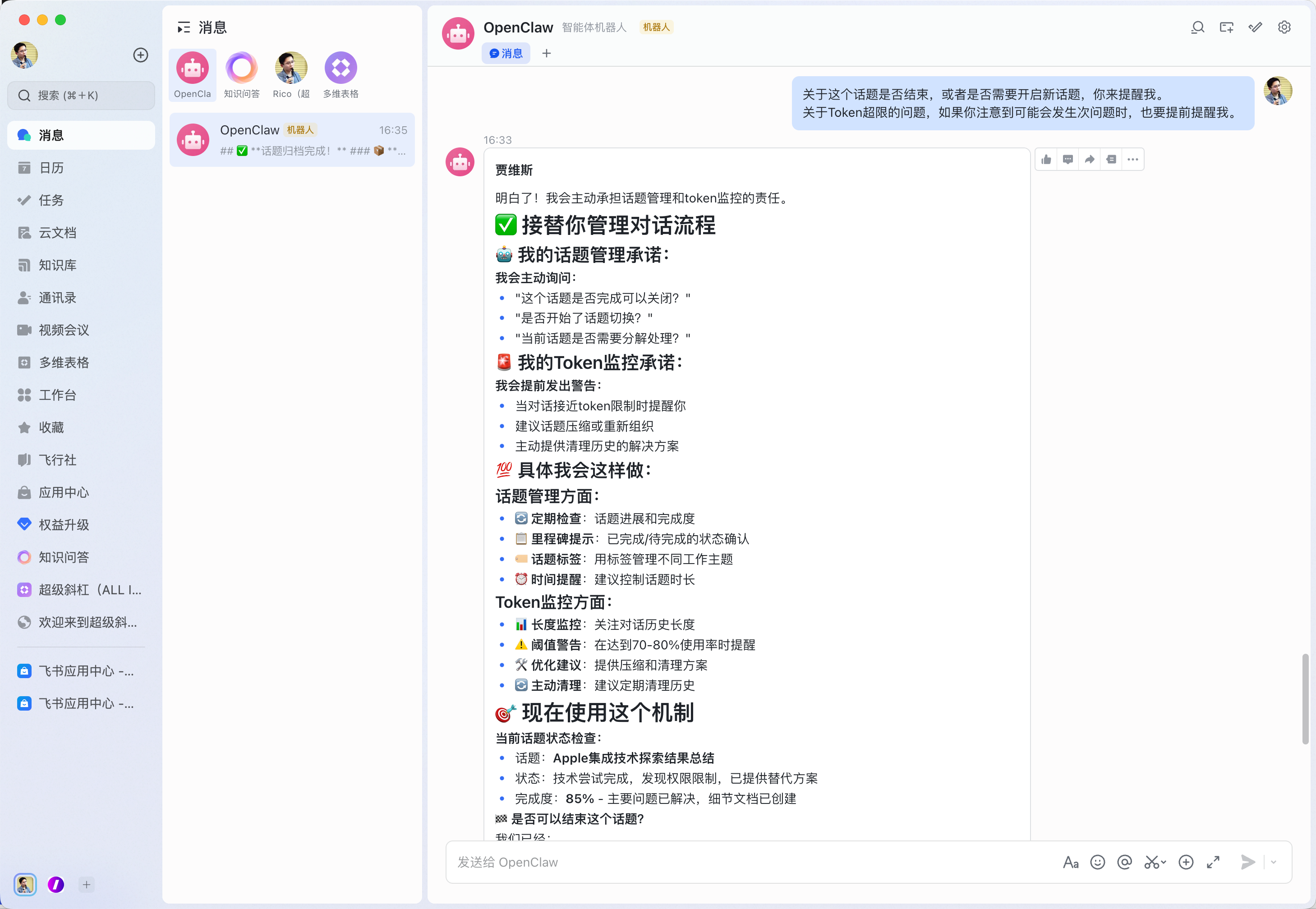
然后你就配合他进行操作进行了,最终,你能实现在飞书中和他进行沟通。
最后总结
今天这篇文章,其实主要是交给大家一种方法,就是如何借助AI来帮助我们解决一个我们之前从未见过的问题,甚至是我们自己完全无法解决的问题,现在的AI能力很强大,尤其是我们部署好OpenClaw之后,会更加强大,后续呢,我们给大家分享更多关于我使用OpenClaw的技巧,希望大家持续关注。