




飞书和Lark所有的功能基本上都一致,主要不同点在于注册,飞书(国内版)只能通过中国大陆手机号(+86)来注册,Lark(国际版)可以使用中国大陆之前的手机号来注册。我们超级斜杠团队,目前已经将“飞书”和”Lark”都上架到了Make中,分为三个版本,大家可以根据下表选择适合自己的版本,并查看对应的教程文档。
- 飞书(国内中文版):中文操作界面,需要先安装到Make,安装教程:https://study.ricoxueai.cn/h5/index.html?i=1#/course/course/courseDetails?id=42
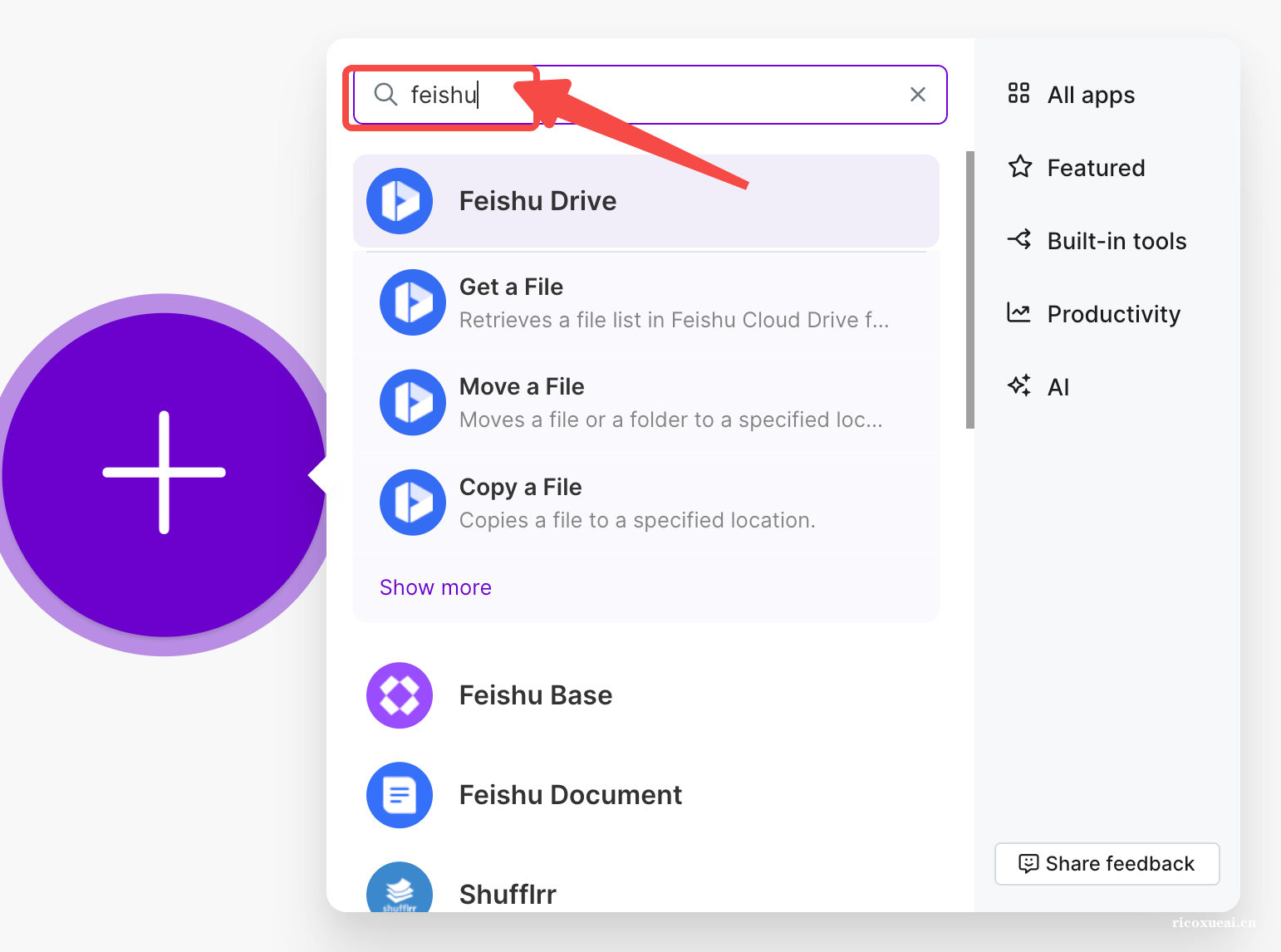
- Feishu(国内英文版):英文操作界面,可以直接在make中通过搜索“feishu”添加应用。
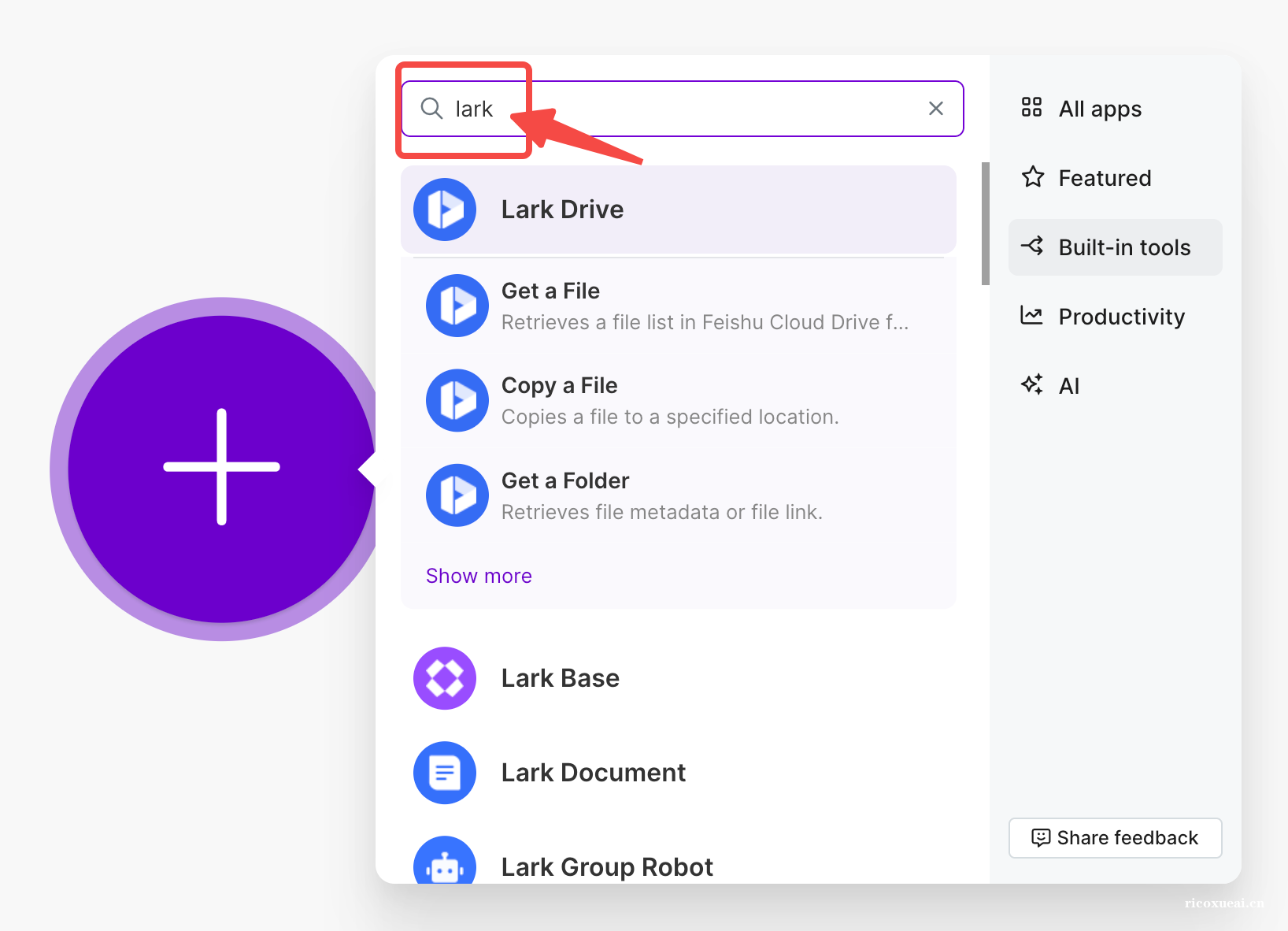
- Lark(国际英文版):英文操作界面,适合中国大陆以外的用户使用,可以直接在make中通过搜索“lark”添加应用。
以下是详细的教程文档,大家跟着教程,一步步地操作完成后,就能够实现make.com与飞书/lark的连接了,大家一定要仔细认真查看教程,跟着操作!
第一步:在Make中找到:飞书/Feishu/Lark
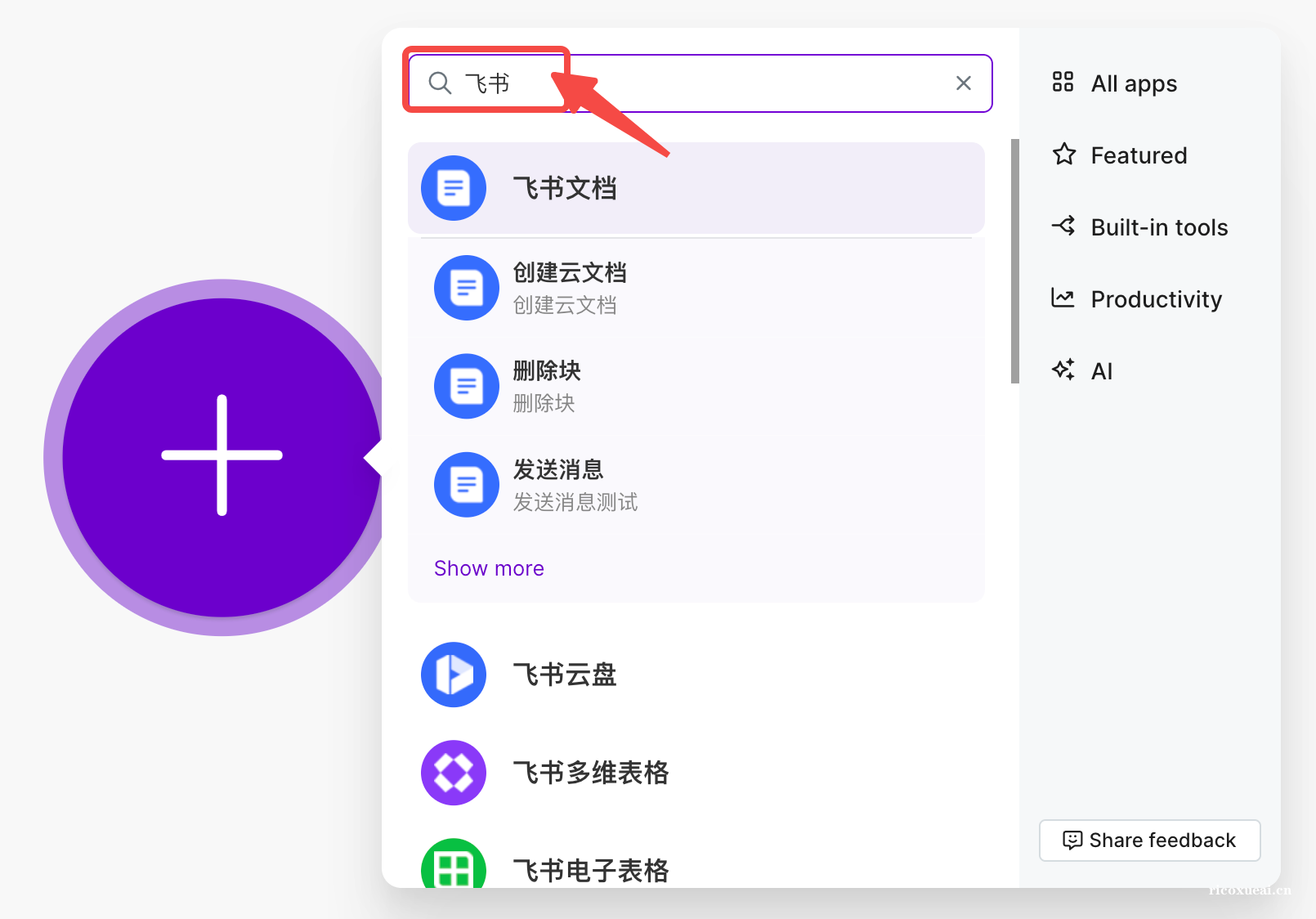
1.如果你用的是“飞书”:新建场景,添加应用,搜索“飞书”关键词,如下图所示,如果搜不到,你要跟着这个教程先安装:https://study.ricoxueai.cn/h5/index.html?i=1#/course/course/courseDetails?id=42
2.如果你用的是“Feishu”:新建场景,添加应用,搜索“feishu”关键词,如下图所示,可以直接搜到,不需要另外安装,如下图:
3.如果你用的是“Lark”:新建场景,添加应用,搜索“lark”关键词,如下图所示,可以直接搜到,不需要另外安装,如下图:
第二步:在Make中添加:飞书云盘/Feishu Drive/Lark Drive
⚠️注意:即使你只想使用飞书多维表格/Feishu Base/Lark Base,也需要先完成飞书云盘/Feishu Drive/Lark Drive的连接,否则无法连接成功!
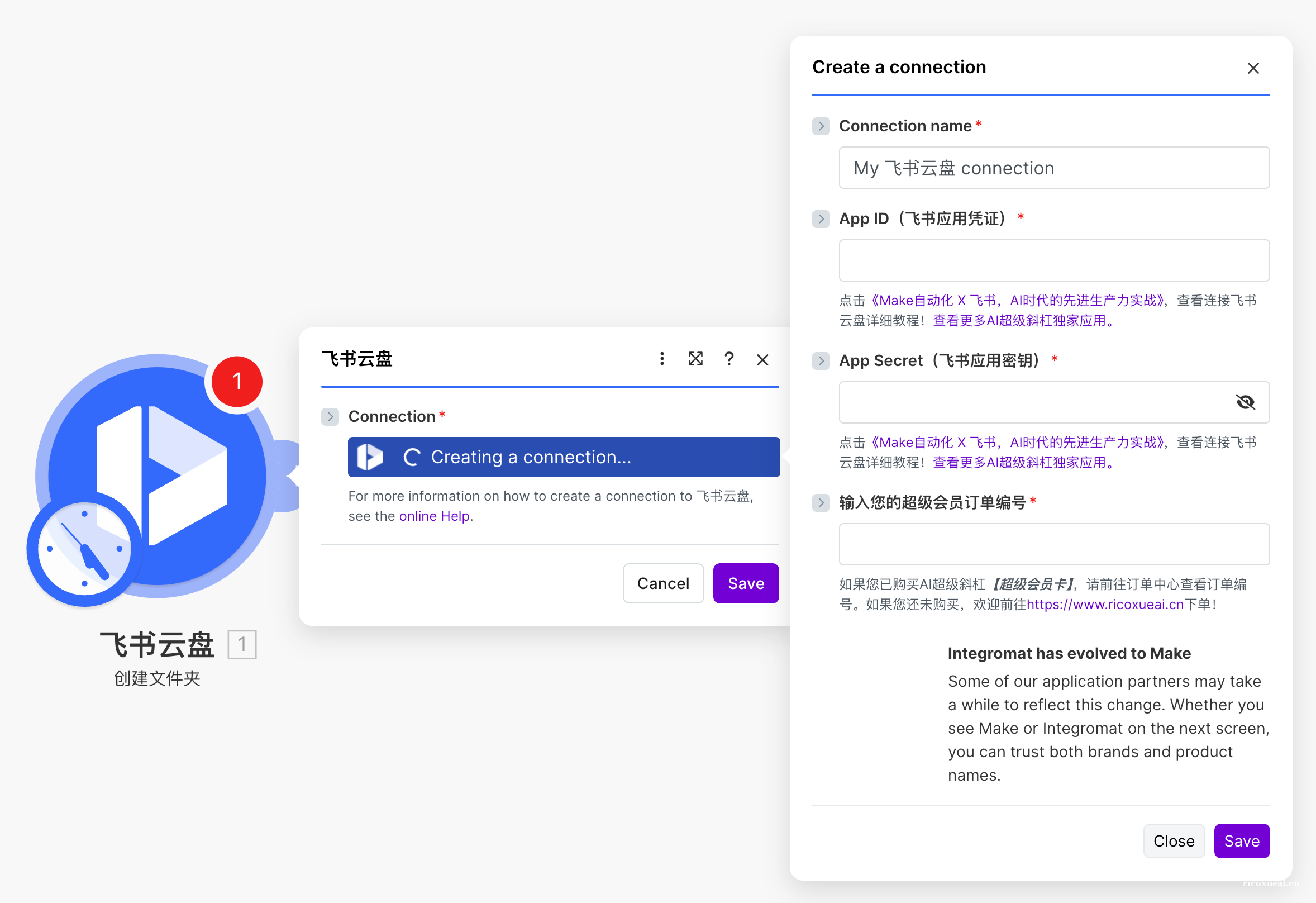
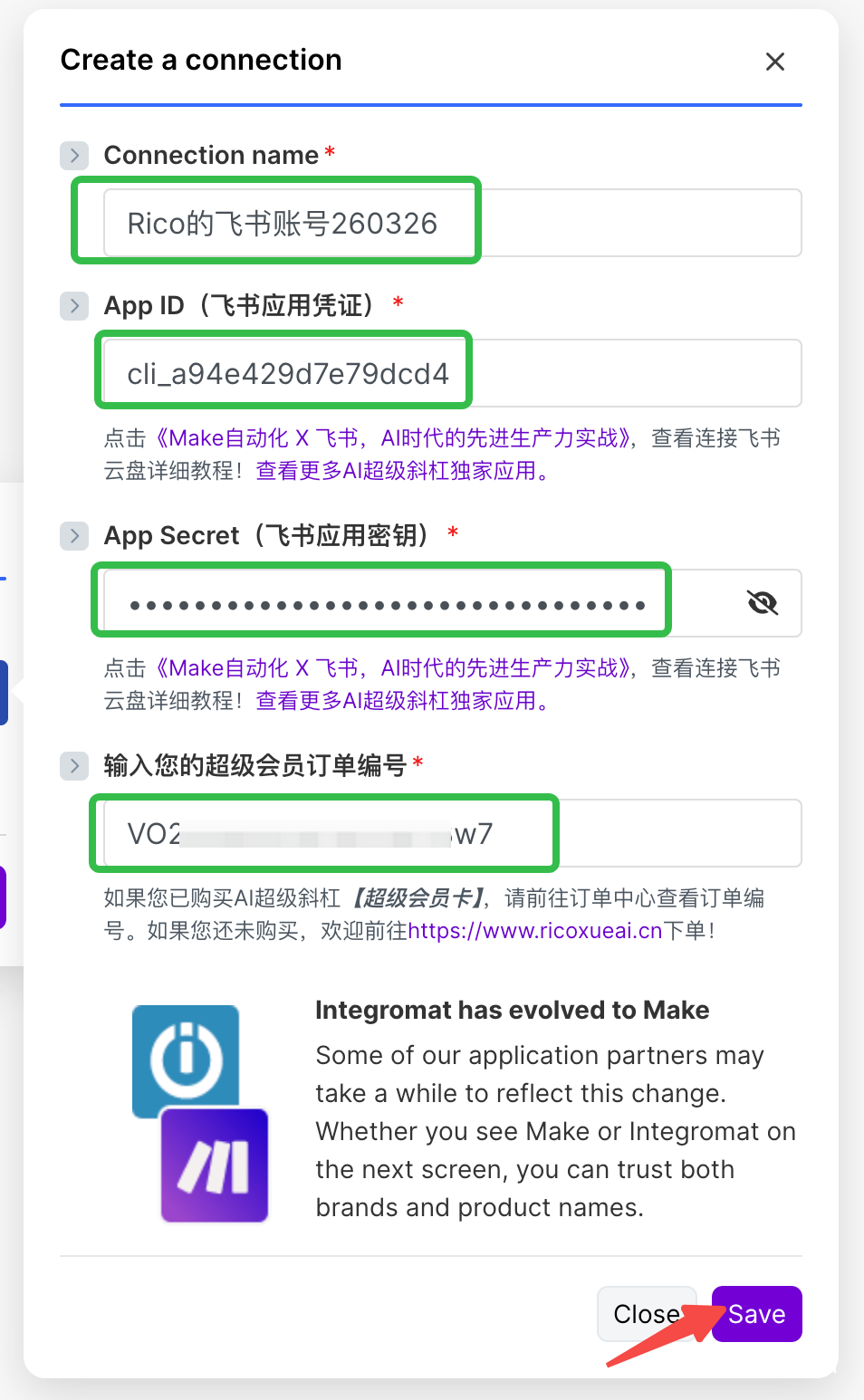
1.如果你用的是“飞书”:新建场景,添加“飞书云盘-创建文件夹”模块,然后点击“Create a connection”,弹出卡片,需要填写四个参数:Connection name、App ID、App Secret、会员订单编号。
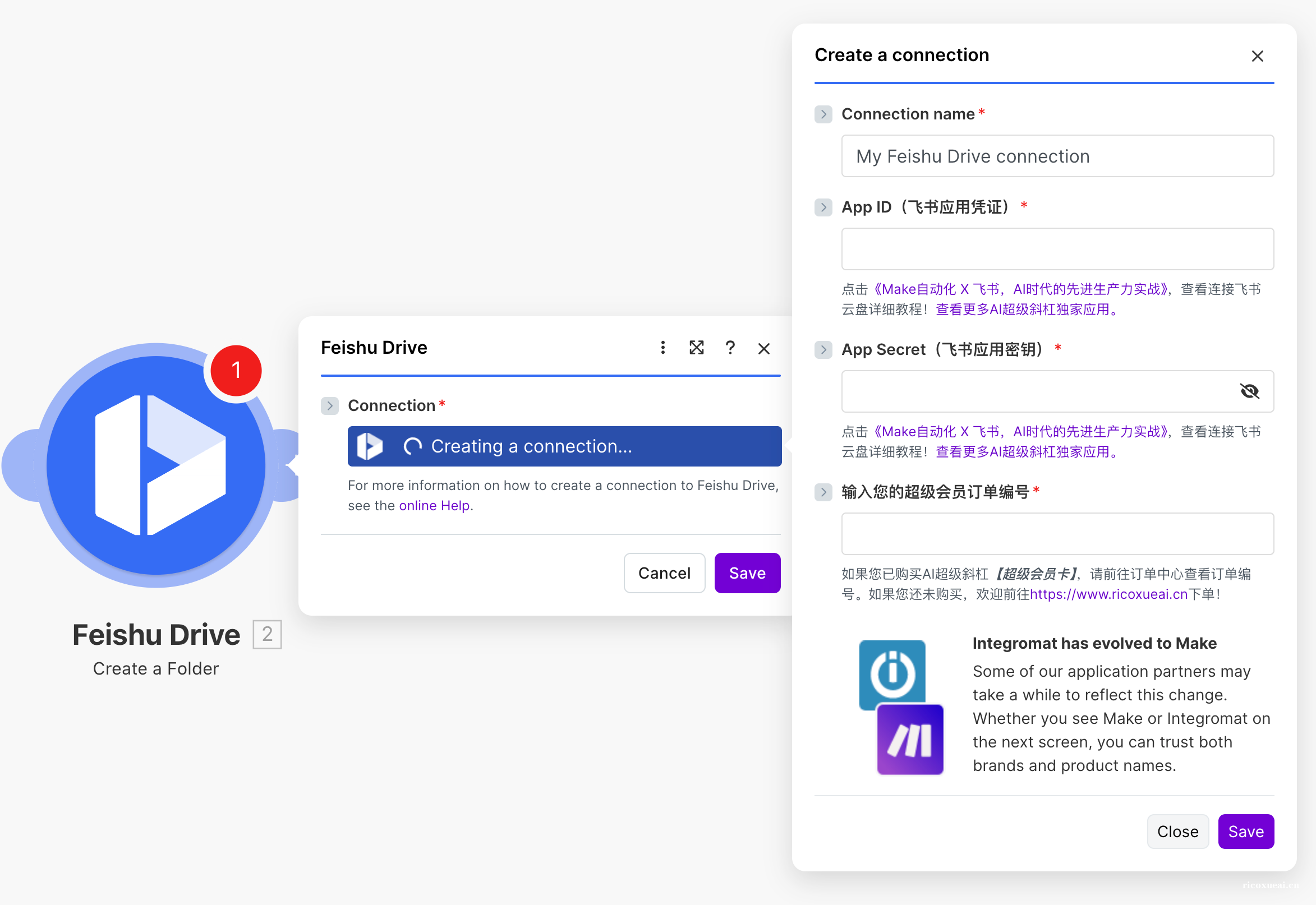
2.如果你用的是“Feishu”:新建场景,添加“Feishu Drive-Create a Folder”模块,然后点击“Create a connection”,弹出卡片,需要填写四个参数:Connection name、App ID、App Secret、会员订单编号。
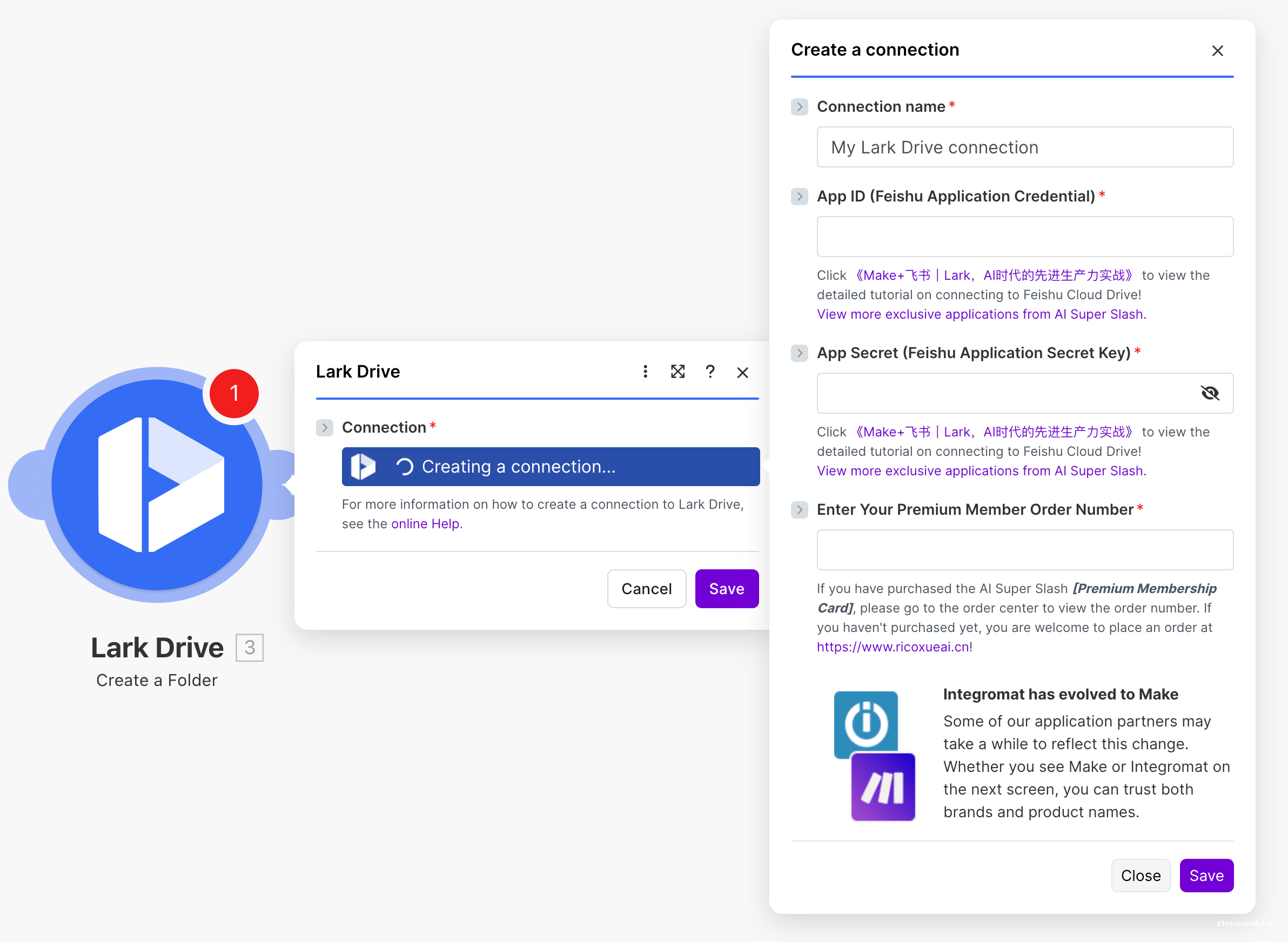
3.如果你用的是“Lark”:新建场景,添加“Lark Drive-Create a Folder”模块,然后点击“Create a connection”,弹出卡片,需要填写四个参数:Connection name、App ID、App Secret、会员订单编号。
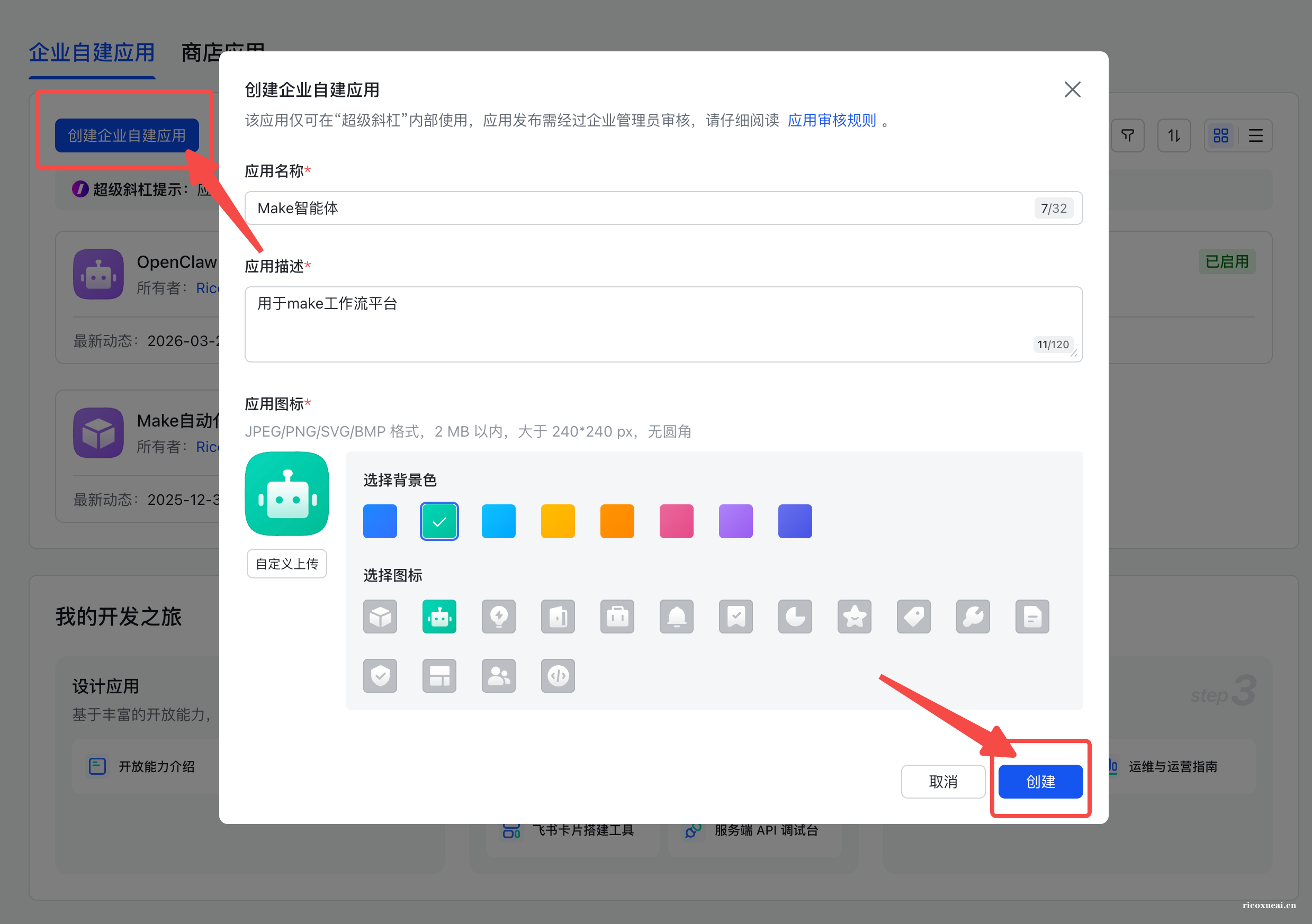
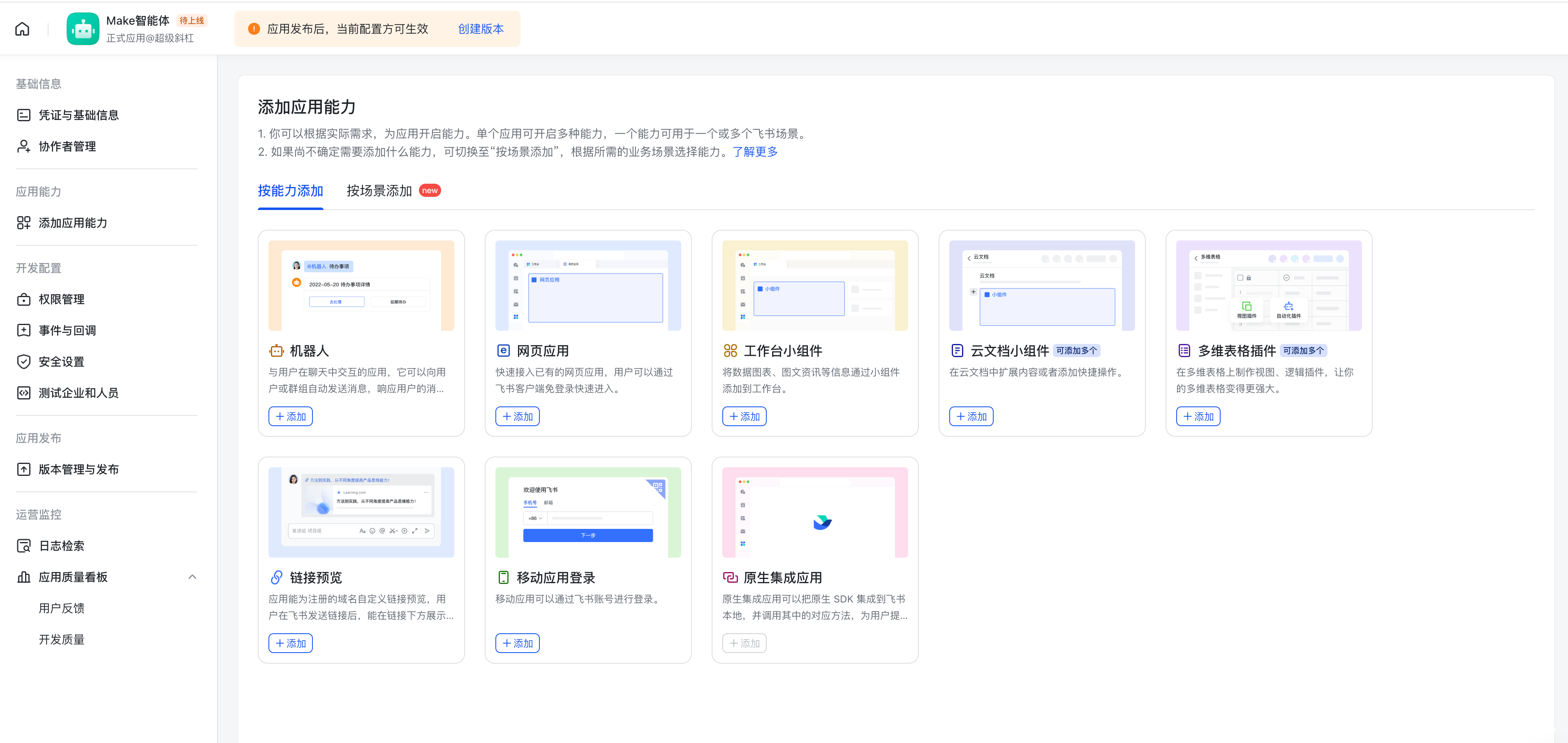
第三步:在飞书开发者后台创建自定义应用
1.如果你用的是“飞书”或“Feishu”:打开网址https://open.feishu.cn/app,登录飞书、点击“创建企业自建应用”,然后进入到该应用。
2.如果你用的是“Lark”:打开网址https://open.larksuite.com/app?lang=zh-CN,登录Lark、点击“创建企业自建应用”,然后进入到该应用。
第四步:设置“权限管理”
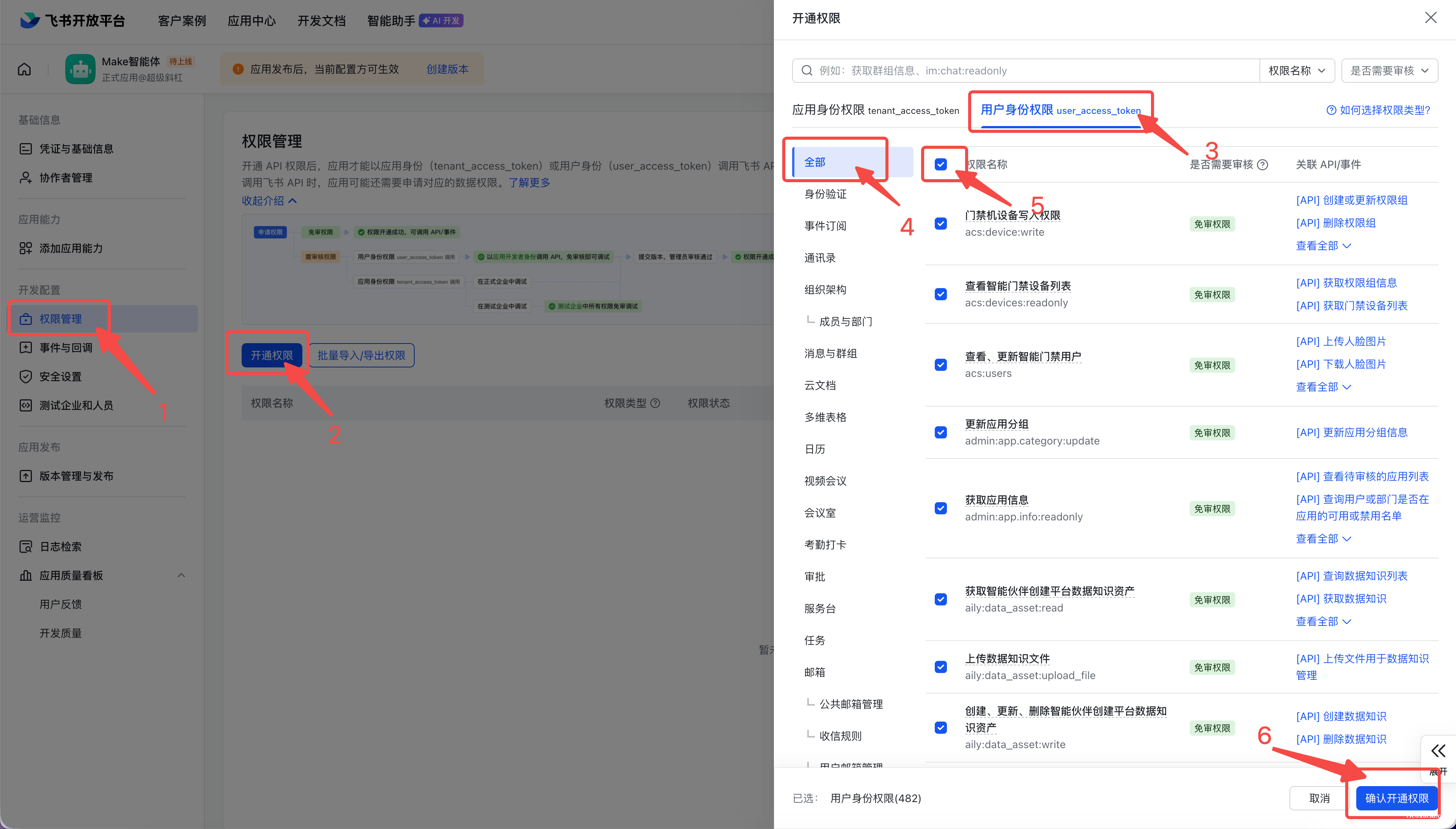
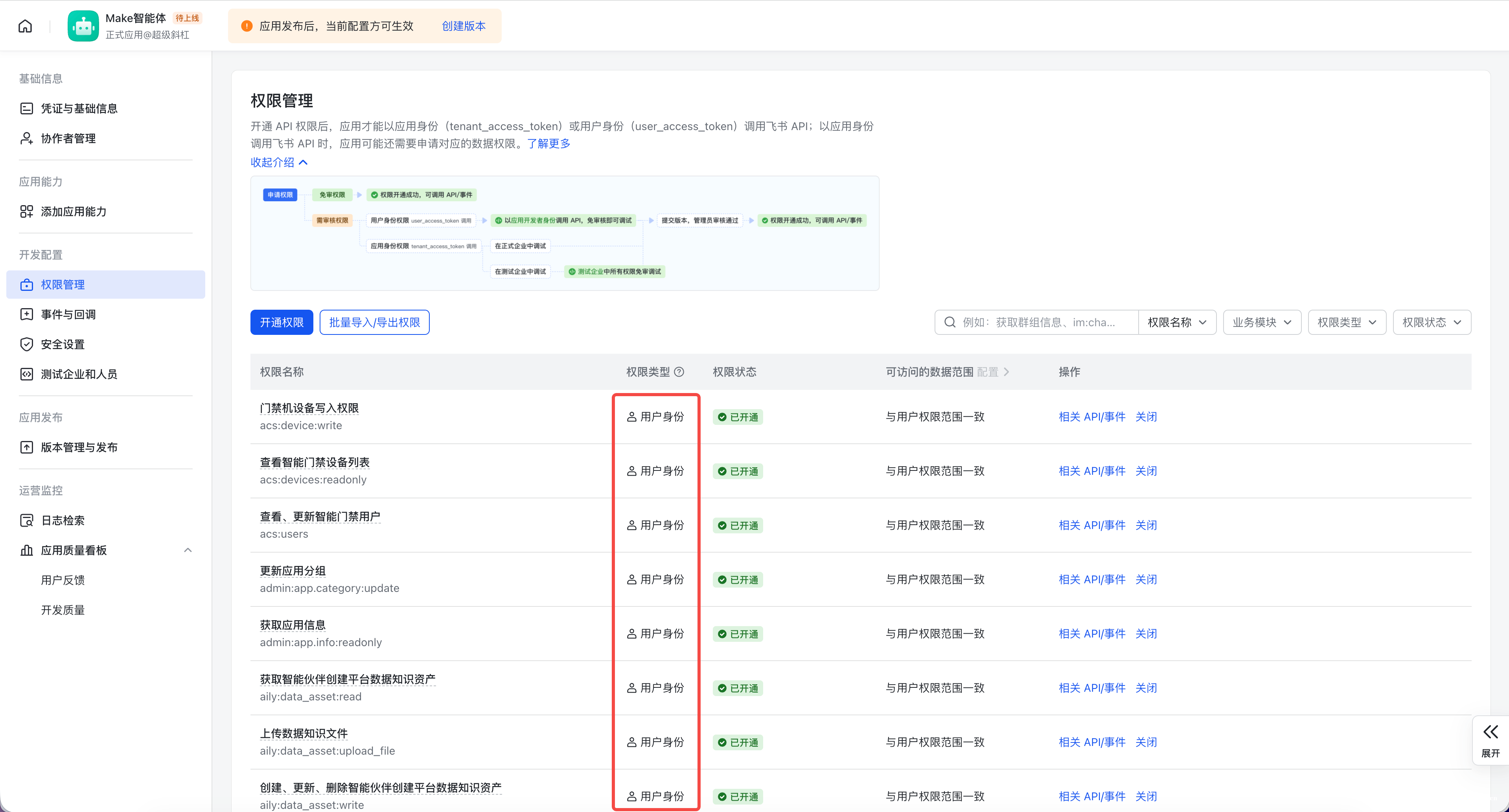
1.如果你用的是“飞书”或“Feishu”或“Lark”:在自建应用后台,依次点击“权限管理-开通权限-用户身份权限user_access_token”,然后勾选全部权限后,点击“确认开通权限”。
⚠️注意:是用户身份权限user_access_token,而不是应用身份权限tenant_access_token。
第五步:设置“安全设置”
1.如果你用的是“飞书”:在自建应用后台,依次点击“安全设置-重定向URL”,然后将下方的两个链接,依次添加到重定向URL中,添加完成后,如图所示:
第一个重定向链接:https://www.make.com/oauth/cb/app
第二个重定向链接:https://open.feishu.cn/api-explorer/loading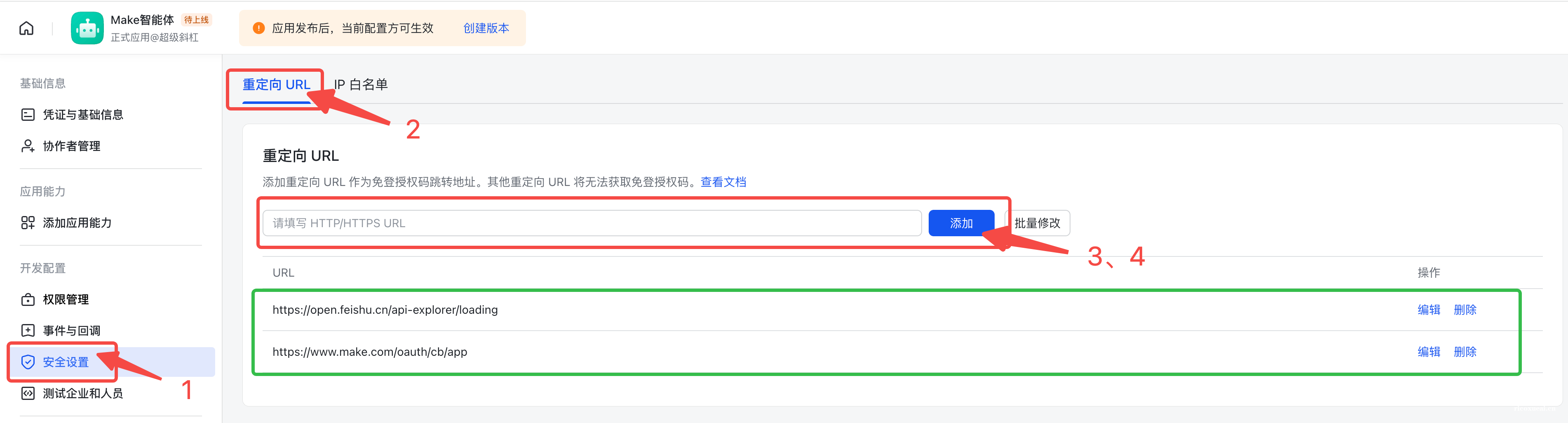
2.如果你用的是“Feishu”:在自建应用后台,依次点击“安全设置-重定向URL”,然后将下方的五个链接,依次添加到重定向URL中,添加完成后,如图所示:
第一个重定向链接:https://www.make.com/oauth/cb/app
第二个重定向链接:https://open.feishu.cn/api-explorer/loading
第三个重定向链接:https://www.make.com/oauth/cb/feishdrive
第四个重定向链接:https://www.make.com/oauth/cb/feishubase
第五个重定向链接:https://www.make.com/oauth/cb/feishudocument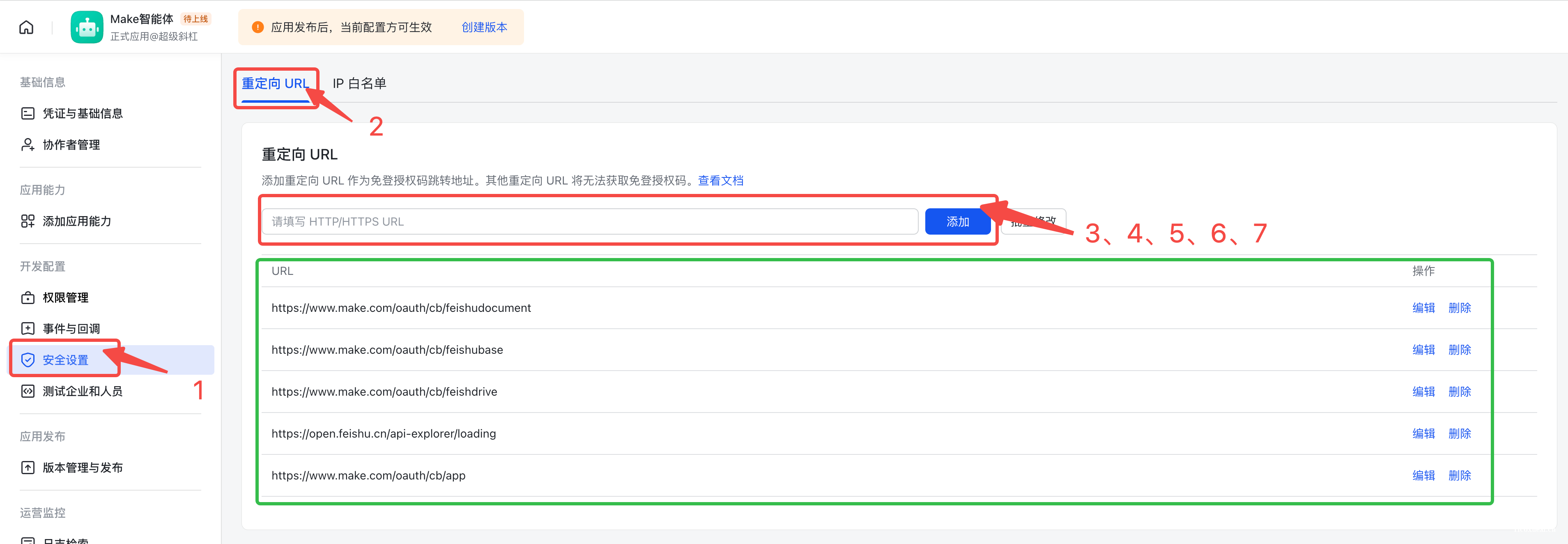
3.如果你用的是“Lark”:在自建应用后台,依次点击“安全设置-重定向URL”,然后将下方的五个链接,依次添加到重定向URL中,添加完成后,如图所示:
第一个重定向链接:https://www.make.com/oauth/cb/app
第二个重定向链接:https://open.larksuite.com/api-explorer/loading
第三个重定向链接:https://www.make.com/oauth/cb/larksuitedrive
第四个重定向链接:https://www.make.com/oauth/cb/larksuitebase
第五个重定向链接:https://www.make.com/oauth/cb/larksuitedocument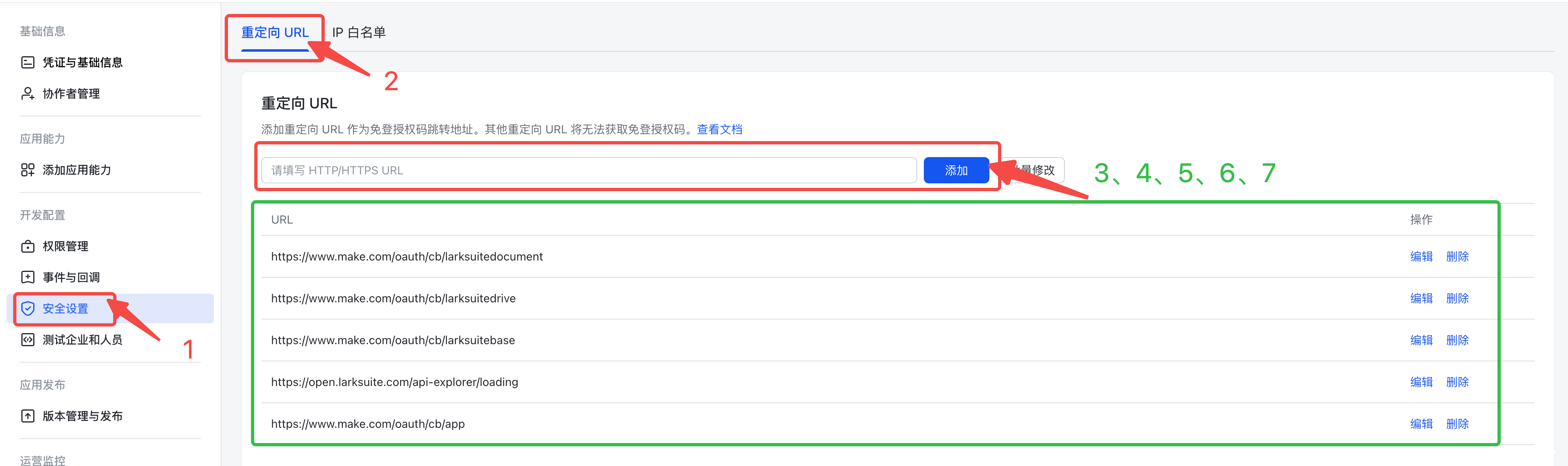
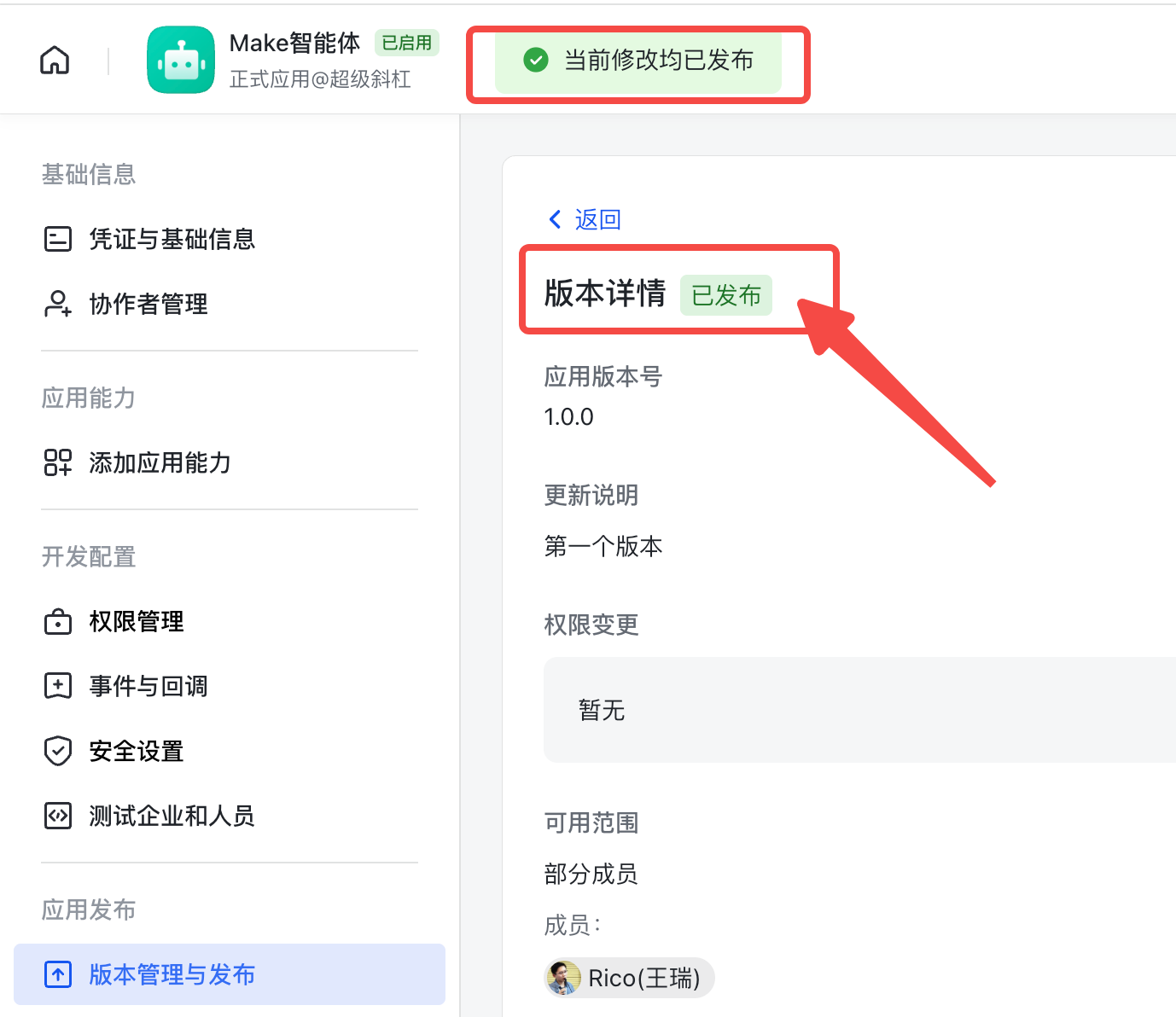
第五步:创建版本并完成发布
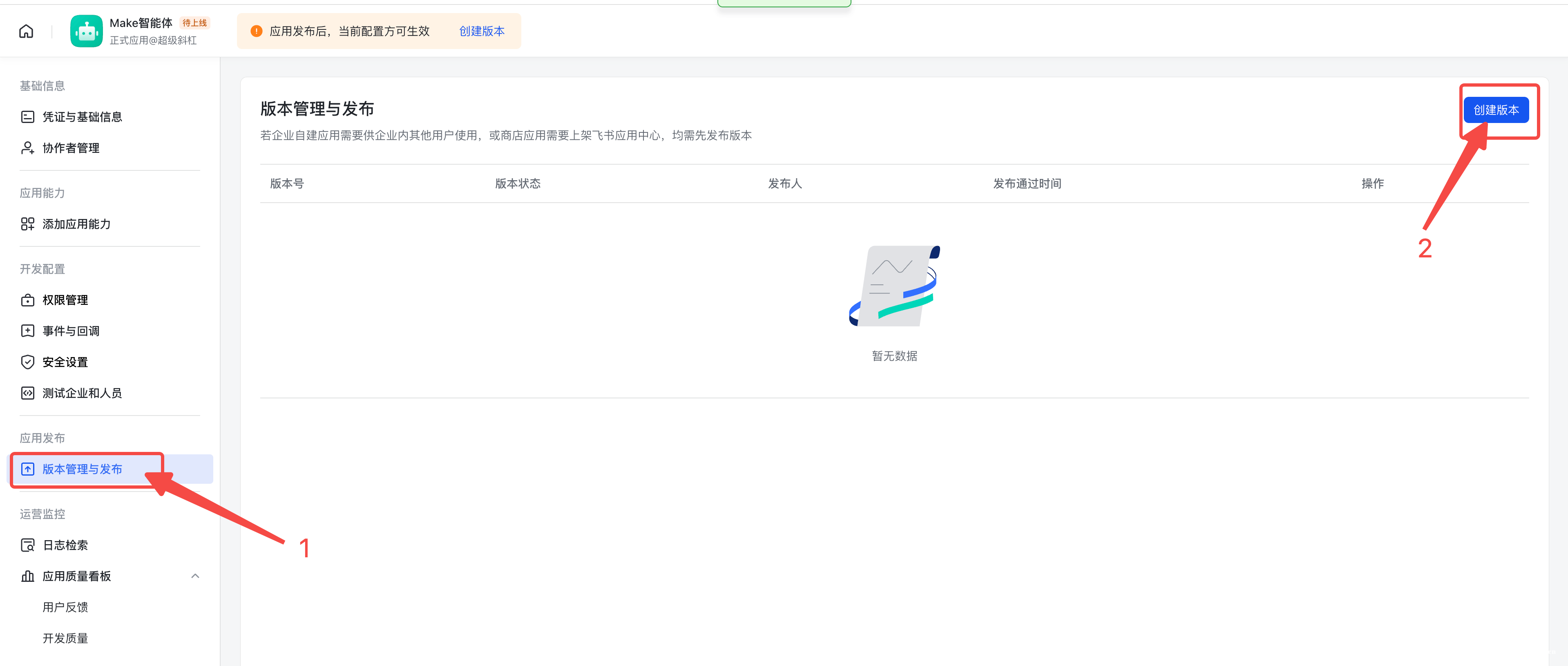
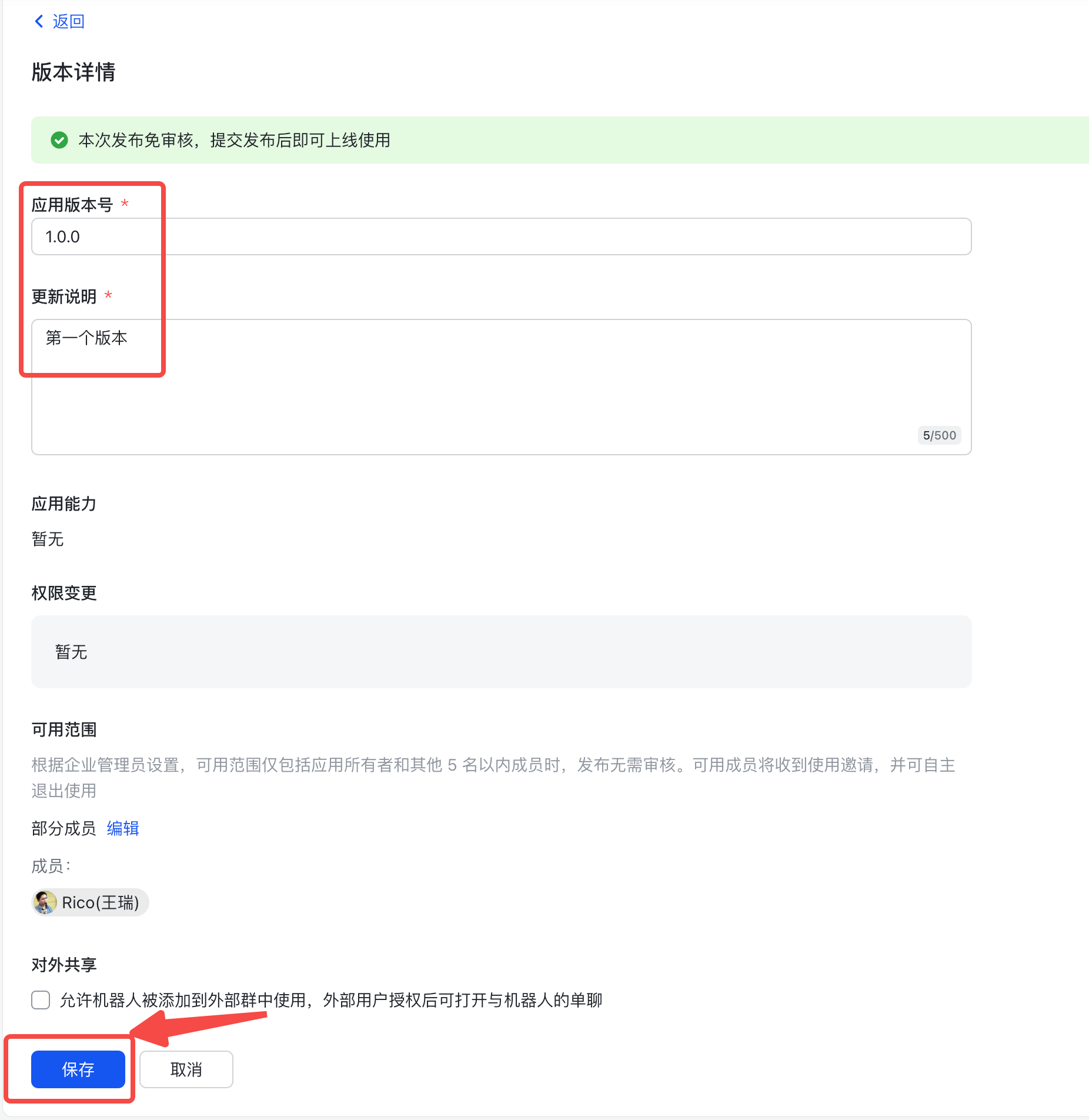
1.如果你用的是“飞书”或“Feishu”或“Lark”:在自建应用后台,依次点击“版本管理与发布-创建版本”,按照要求填写相关必要的信息后,点击“保存”完成发布,
第六步:返回Make,完成链接!
1.如果你用的是“飞书”或“Feishu”或“Lark”:在自建应用后台,点击“凭证与基础信息”,找到你的“App ID”、”App Secret”,保存到安全的地方。⚠️注意:不要将其透露给其他人。

返回到Make中,依次填写“Connection name、App ID、App Secret、会员订单编号”四个参数。
如果你现在还不是超级斜杠会员,你可以扫描下方海报中的二维码,了解会员权益并加入会员,加入会员后,可以得到会员订单编号。

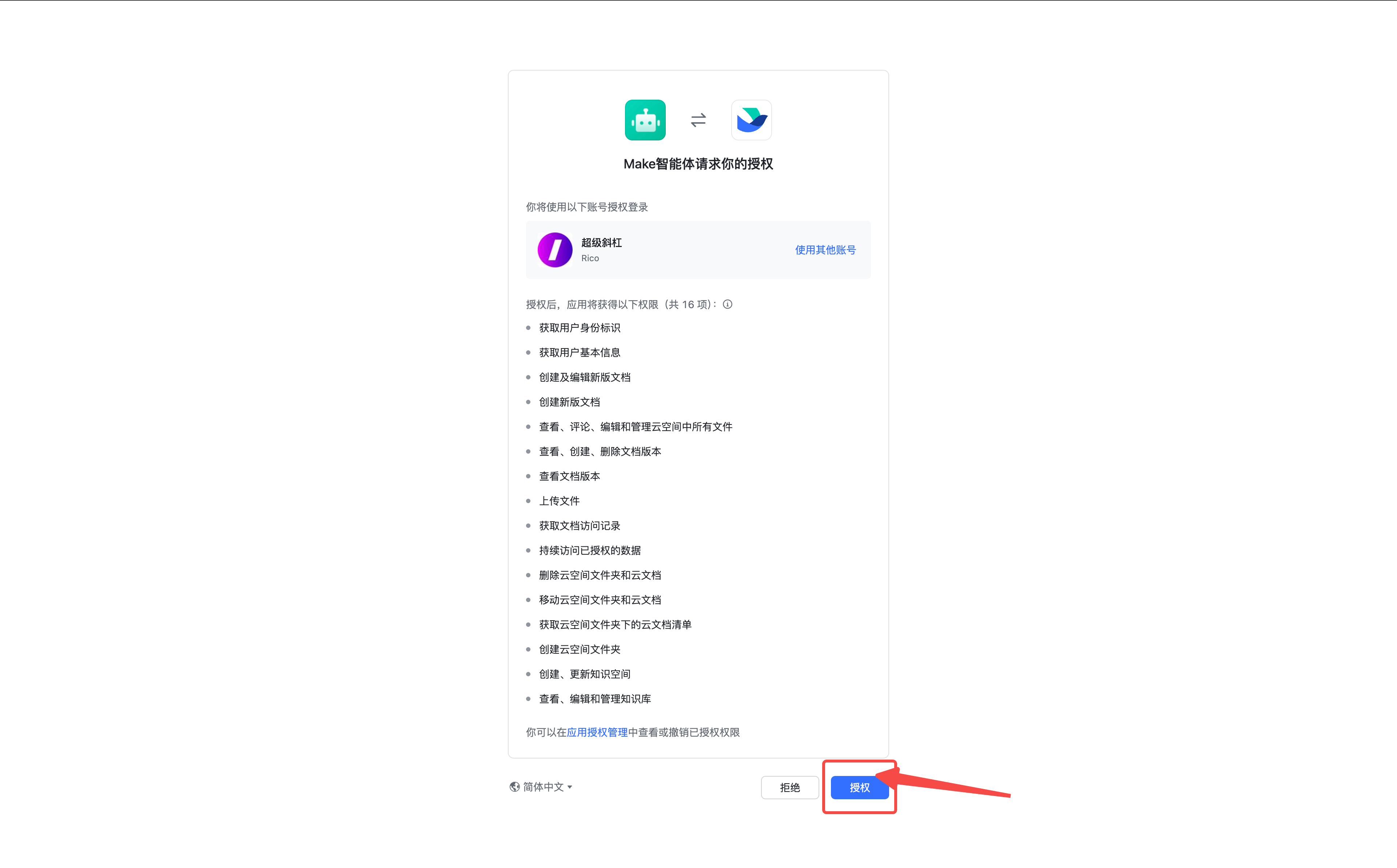
点击保存后,一定要登录飞书然后进行“授权”!
第七步:验证是否连接成功
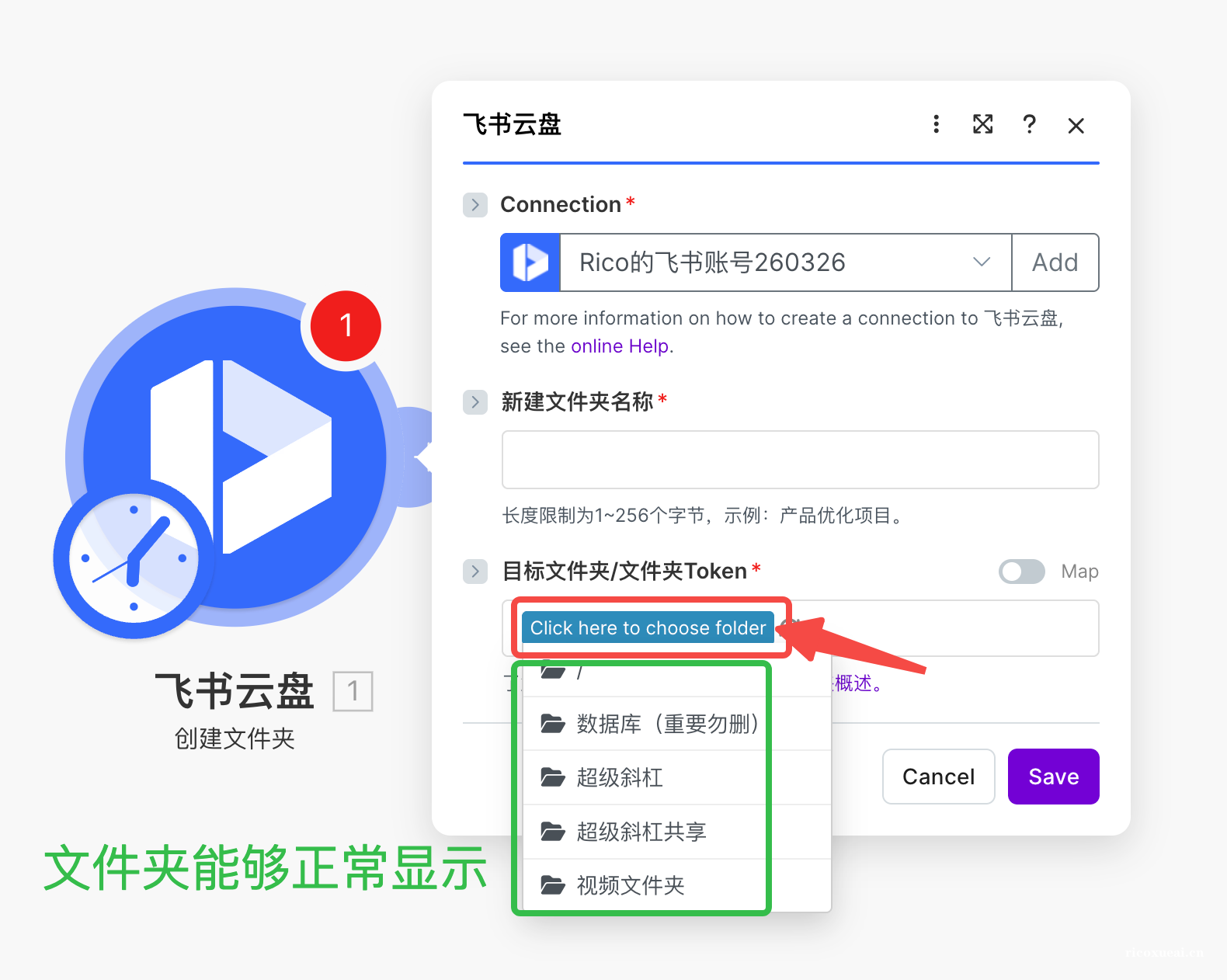
连接完成后,点击“Click here to choose folder”,如果能够正常显示出你的飞书文件夹目录,则说明连接成功🎉。
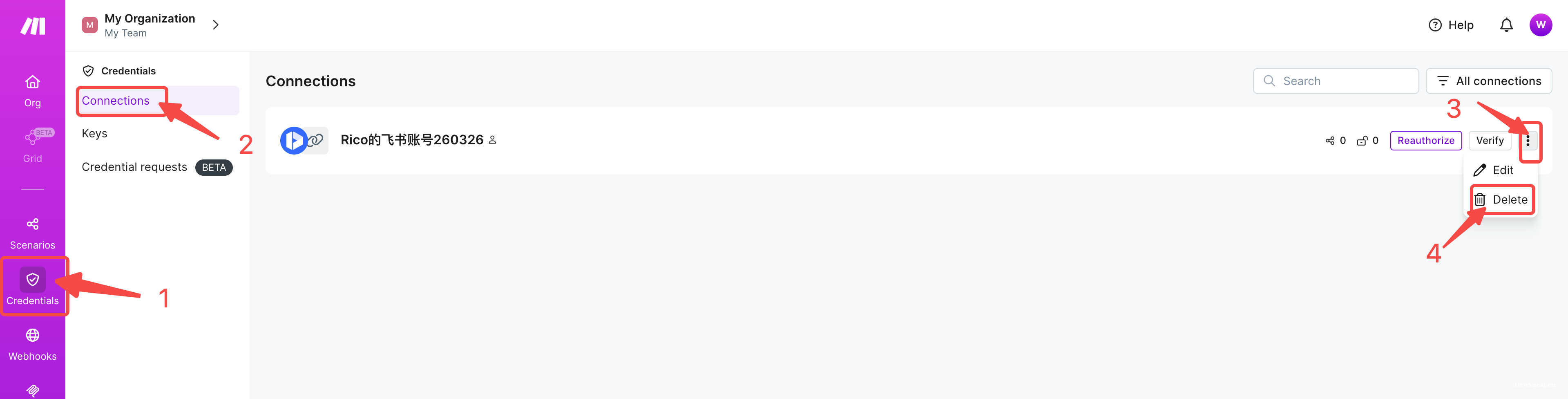
如果显示红色文字“Failed to load data!”,说明连接失败,你要先删除该账号连接,然后按照严格按照上面的教程,重新连接。如何删除已有的账号连接?看下图的操作:
第八步:继续连接其他飞书应用:飞书多维表格、飞书文档…
⚠️注意:即使你只想使用飞书多维表格/Feishu Base/Lark Base,也需要先完成飞书云盘/Feishu Drive/Lark Drive的连接,否则无法连接成功!
连接其他飞书模块时,不需要重新自建飞书自建应用,直接使用刚刚保存的相同的App ID、App Secret即可。
连接成功的标志,也是点击“Click here to choose folder”,看是否能够正常显示出你的飞书文件夹目录。
最后:注意事项及说明
1.上述教程中,分别对三个版本进行说明,大家在看教程的时候,一定要对应自己使用的版本!
2.建议认真看完每一个步骤后,再进行动手操作,不要遗漏任何一个细节。
3.一个飞书自建应用,对应一个Make账号,一旦连接成功,以后不要在重复连接,也不要将该App ID、App Secret用于其他Make账号,否则会破坏现有连接的自动刷新机制。
4.如果想要连接其他Make账号,建议新建一个飞书自建应用,然后按照教程进行配置。