

自动化排版并发布到微信公众号草稿箱:Make 工作流全指南,附模板分享!
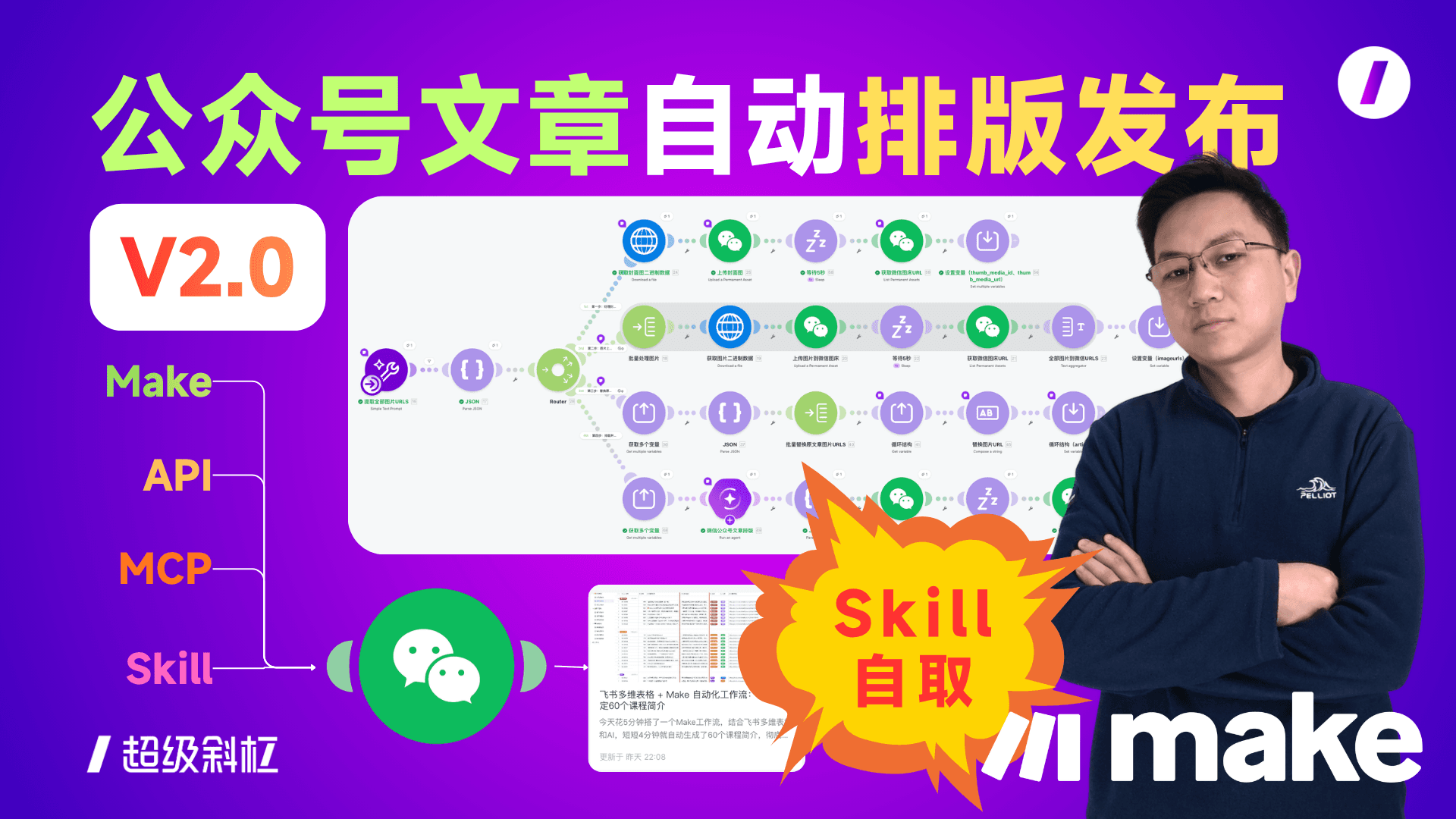
文章总结
本文分享了一个强大的自动化工作流,支持将任意 Markdown 或纯文本自动排版并一键发布至微信公众号草稿箱。不仅支持自定义排版风格,还能作为公用节点被飞书、AI 智能体等外部应用轻松调用。
今天给大家分享一个非常实用的自动化工作流:它可以将文章内容自动排版,并直接发布到微信公众号的草稿箱。更强大的是,这个工作流可以发布成一个公用节点(API / MCP / Skill),直接被外部的应用程序(如智能体、其他自动化流程)调用。废话不多说,我们直接来看效果和实操部署。
📺 视频教程地址:https://www.bilibili.com/video/BV1ycZcB9ED
🎁 工作流模板领取:https://us2.make.com/public/shared-scenario/V4x2RVLCrNU/public-article-md2wechat-draft
1. 核心功能与效果展示
首先,我们准备一篇图文并茂的 Markdown 文章。在我们的工作流中,你只需要输入两个参数:
- 文章内容:直接粘贴 Markdown 格式的文本(非 Markdown 格式也能通用识别)。
- 排版风格:你可以自定义公众号的排版风格。默认是“苹果官网设计风格”,你也可以将其定义为“科技代码风”(例如:黑色背景、绿色字体)。
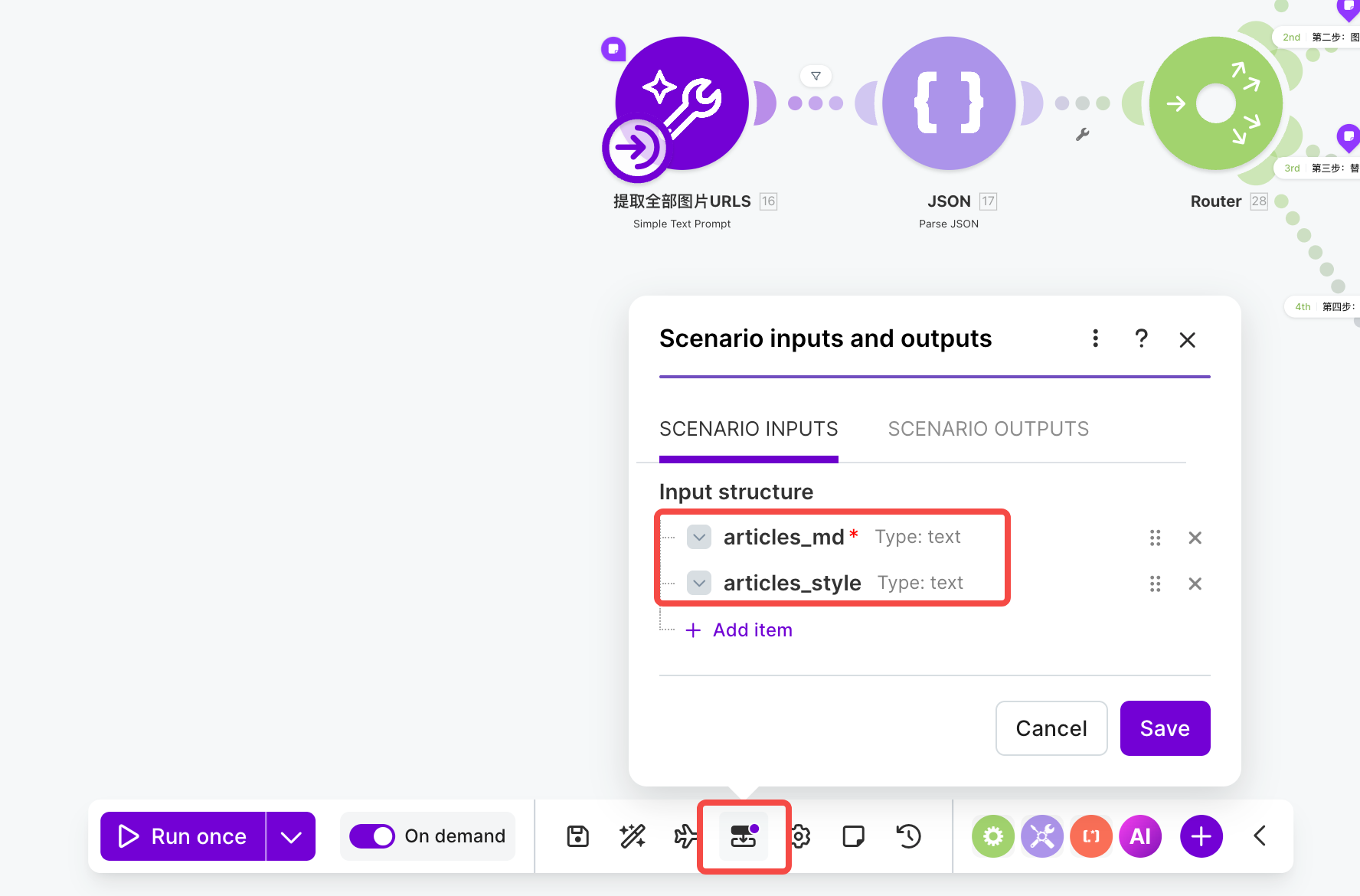
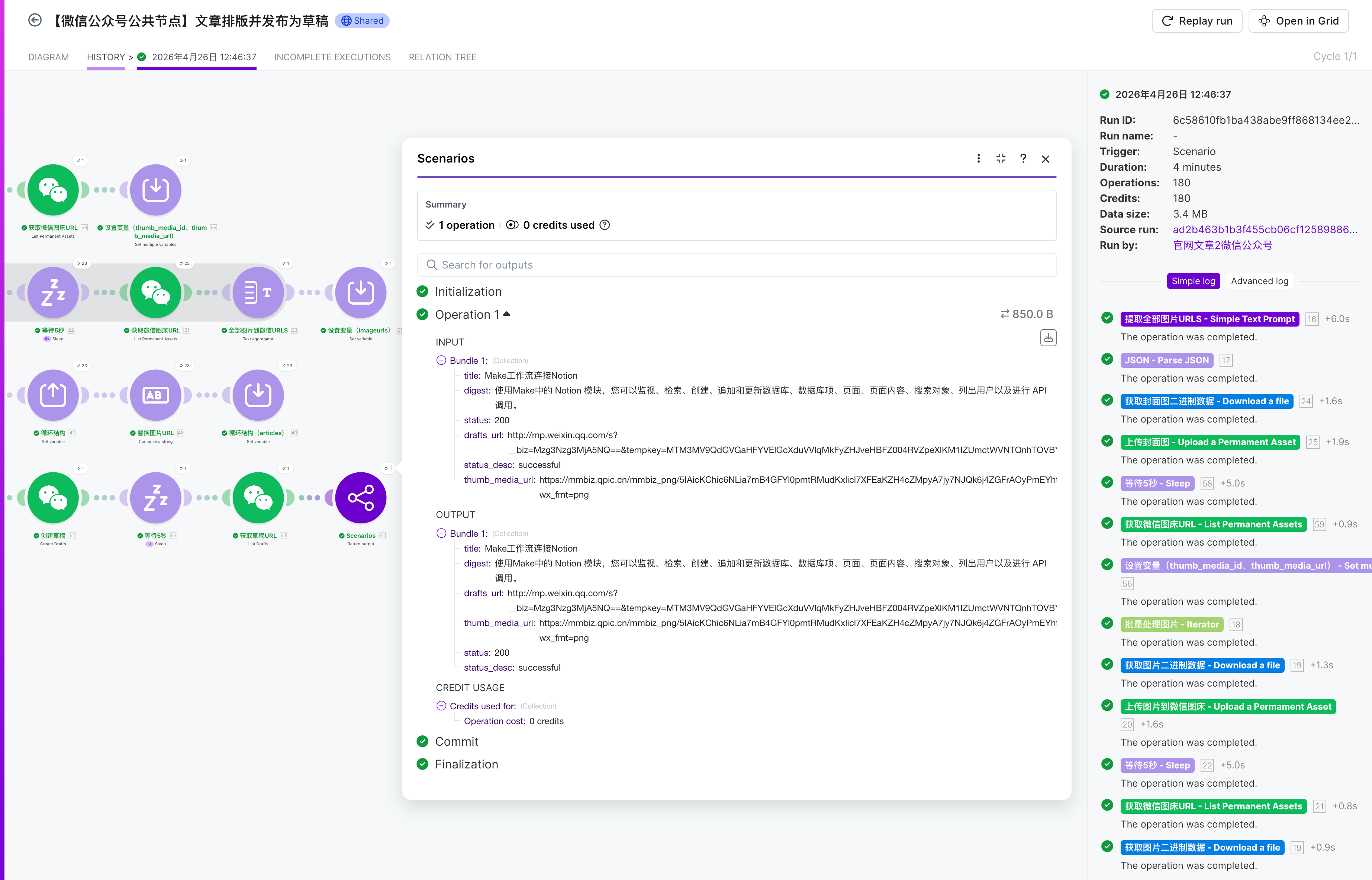
点击运行后,工作流会自动执行以下操作:
- 图片解析与上传:AI 会解析文章中所有的图片链接,并将它们逐一上传到微信公众号的图床中(这是保证图片在公众号正常显示的关键步骤)。
- 智能排版:调用智能体模块,根据你提供的“风格定义”,将处理后的文章转化为微信公众号支持的 HTML/CSS 格式。
- 创建草稿:最后一步是自动在微信后台创建草稿,并输出临时链接。
刷新微信公众号后台,你会发现刚刚输入的文章已经完美生成了草稿,不仅图片全部正常显示,而且排版完全符合我们预设的“苹果官网风”。它的自由度极高,你可以通过提示词定义任何你想要的排版风格。
2. 外部应用调用场景
因为我们已经将这个工作流做成了公用模块,一旦导入配置好,无论是 AI 生成的文章、爬虫抓取的文章,还是你自己写的文章,都可以直接传递给这个工作流进行处理。
场景一:在飞书多维表格与其他 Make 工作流中调用
我在 Make 中搭建了另外一个工作流:用于将我网站上的文章同步到“飞书多维表格”进行内容管理。
当在飞书表格中新增一篇文章(例如一篇 Notion 相关的文章)时,工作流会自动获取该文章的内容,并直接将内容和预设风格传入我们刚刚配置的“公众号发布通用模块”。
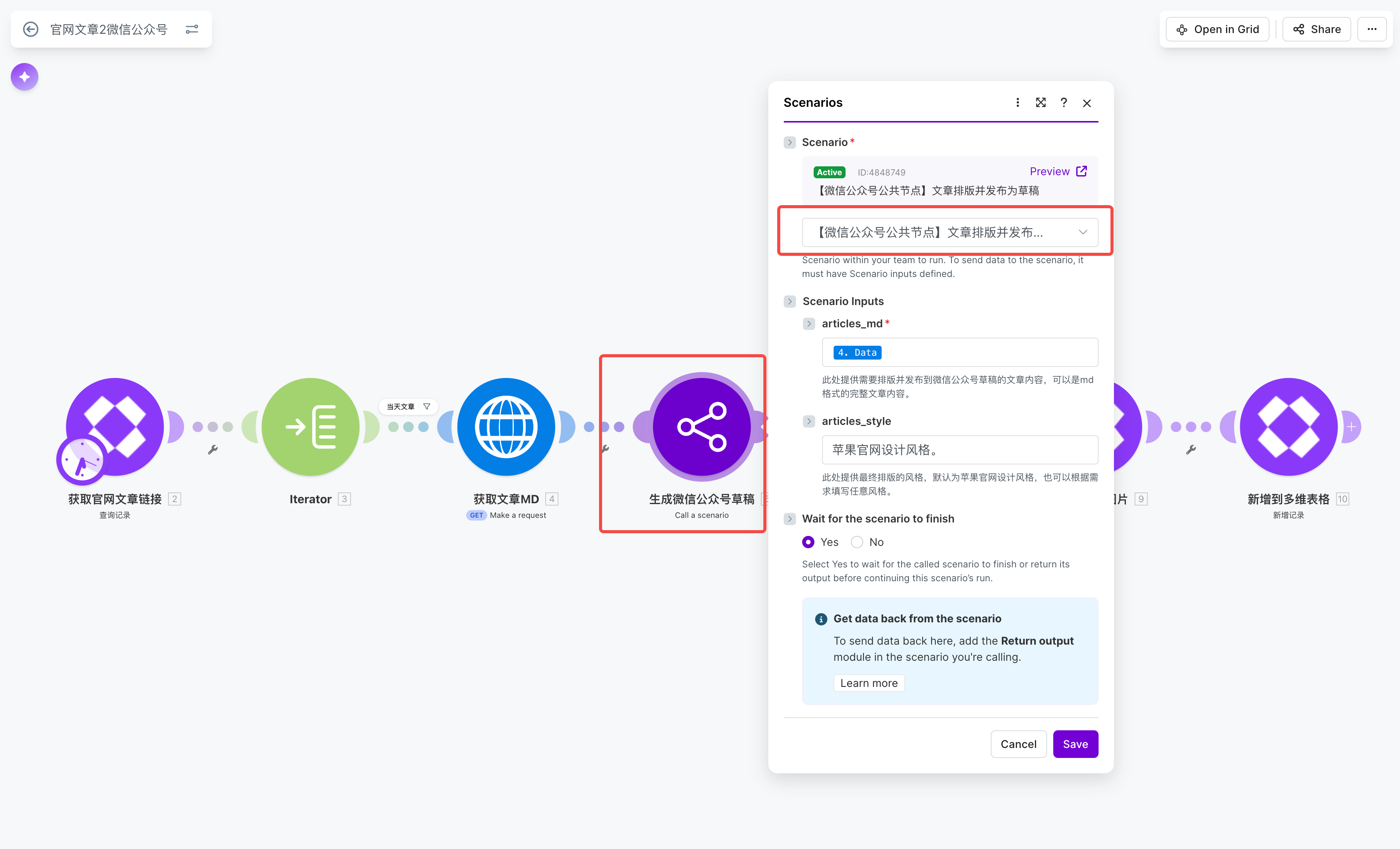
运行结束后,飞书表格里会自动回填该文章的微信草稿链接。点开链接,一篇采用“苹果官网风格”排版的二十多张图文的文章就已经在草稿箱里静静躺好了。设置非常简单,只需映射文章内容和设计风格这两个核心数据即可。
场景二:作为 Skill 被 AI 智能体(如小龙虾 OpenClaw)调用
除了被 Make 内部调用,它还可以作为 Skill 直接被智能体调用。
以小龙虾(OpenClaw)为例,我直接把一篇文章的链接发给智能体,并告诉它:“把链接里的文章内容,通过相关技能发布到微信公众号草稿箱”。智能体识别指令后,就会自主调用该 Make 工作流。
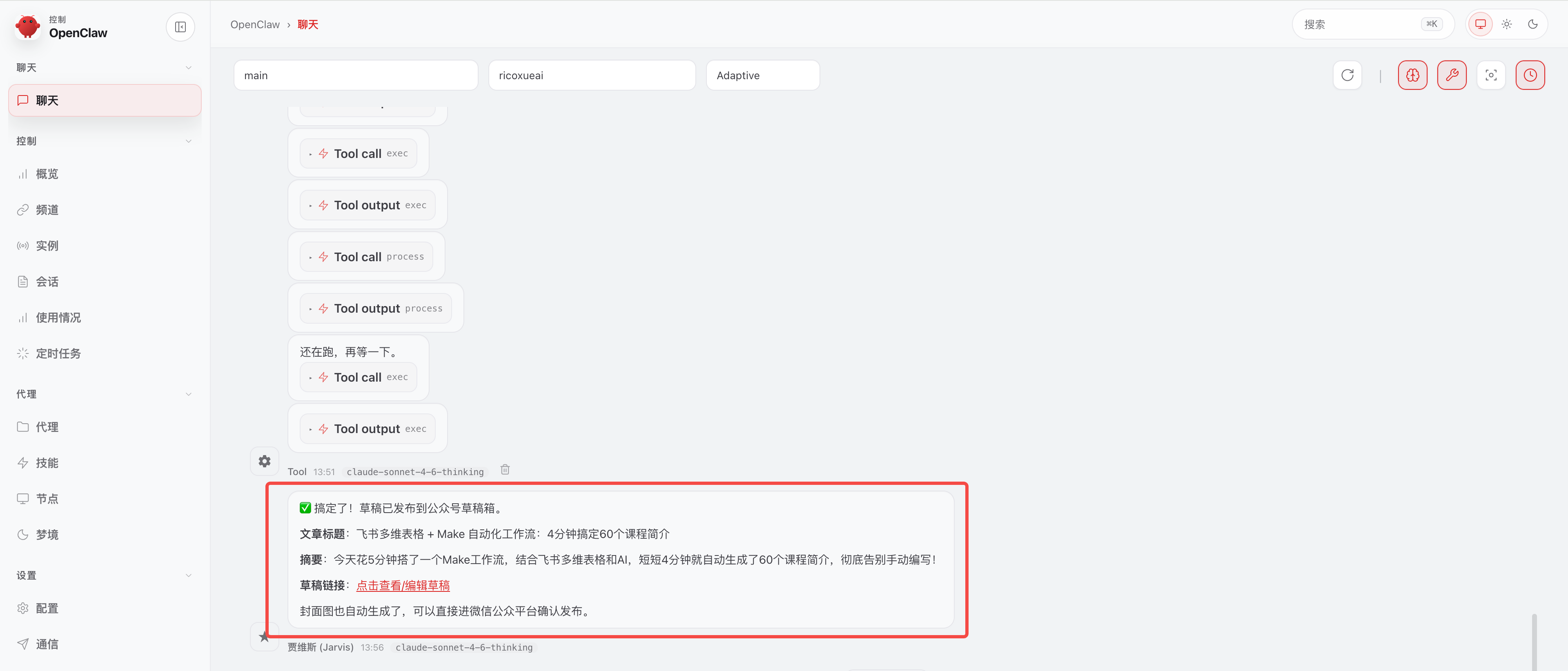
注:虽然小龙虾等智能体能完成触发,但由于大模型抓取网页内容的稳定性问题,有时可能会漏掉部分图片。因此,对于长篇复杂图文,更推荐使用 Make 等确定性强的自动化工具进行数据传递。
3. 如何将工作流部署到你的 Make 账号?
如果你想自己使用这套系统,我已经将工作流做成了模板。你可以按照以下步骤一键部署并配置:
第一步:克隆模板并配置 AI 模块
打开我分享的模板链接,点击使用,将其同步到你的 Make 新账号中。接下来,需要配置两个应用模块:AI 应用 和 微信公众号应用。
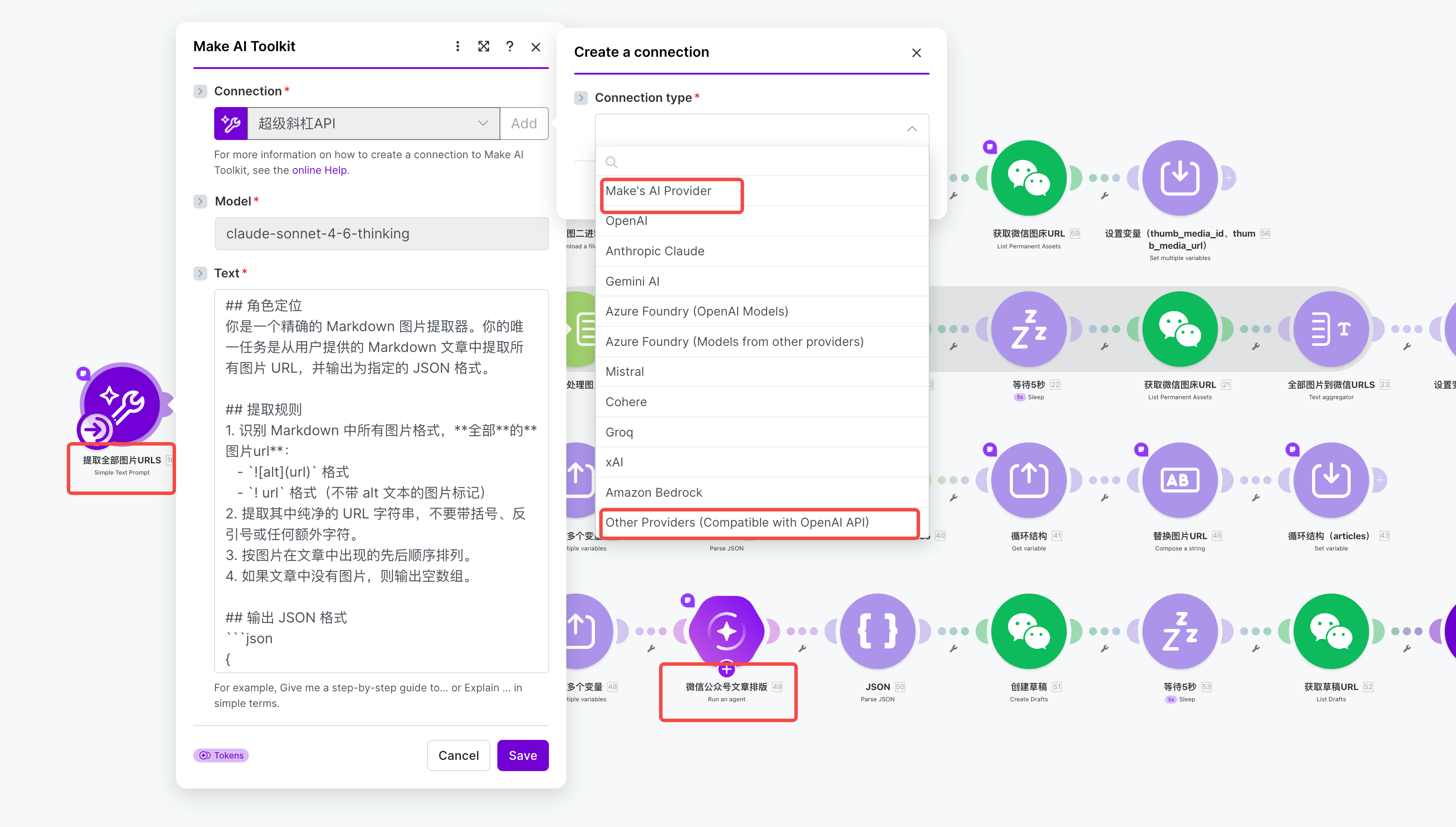
对于 AI 配置,你有两种选择:
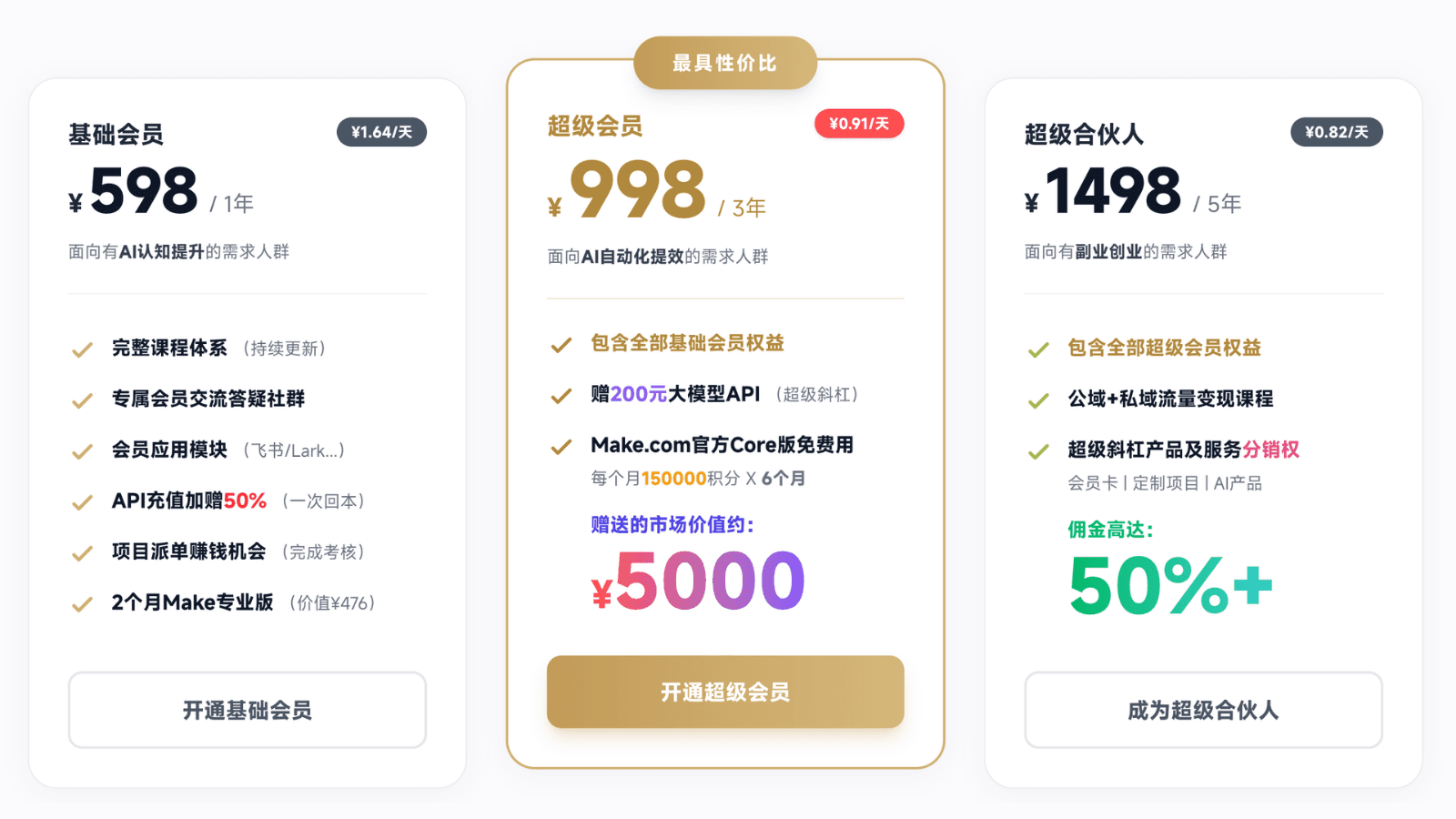
- 如果你是超级斜杠会员:可以直接使用每月赠送的 15 万 Make 免费积分。在添加连接时,类型选择
Make AI,模型选择Anthropic Claude-4.6(或类似模型),直接保存即可。 - 如果你使用超级斜杠 API:
- 添加供应商选择“其他”。
- Base URL 填写:
https://api.ricoxueai.cn/v1 - API Key 填写你从 超级斜杠控制台 获取的默认令牌。
- 选择模型时,务必打开 Map 开关,并将模型 ID(如带思考功能的 Claude 3.5 Sonnet)复制粘贴进去。智能体模块同样需要这样配置。
第二步:配置微信公众号参数
为了让工作流将草稿传入你的公众号,你需要进行授权:
- 登录微信公众号后台。
- 在左侧菜单找到 设置与开发 -> 开发接口管理,进入微信开发者平台。
- 找到并复制你的 AppID 和 AppSecret(应用密钥),粘贴到 Make 的配置框中。
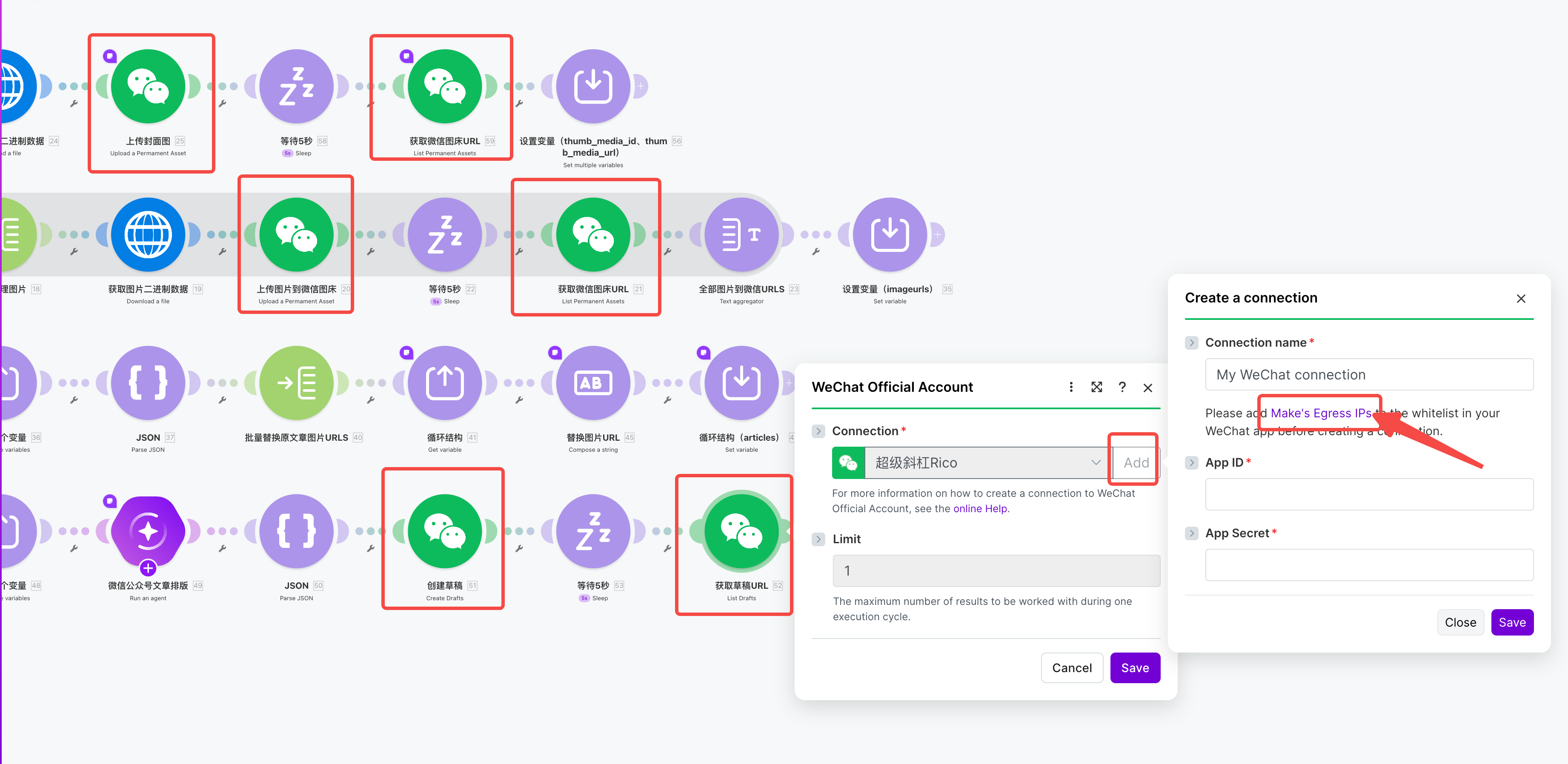
⚠️ 极其重要的一步:配置 IP 白名单
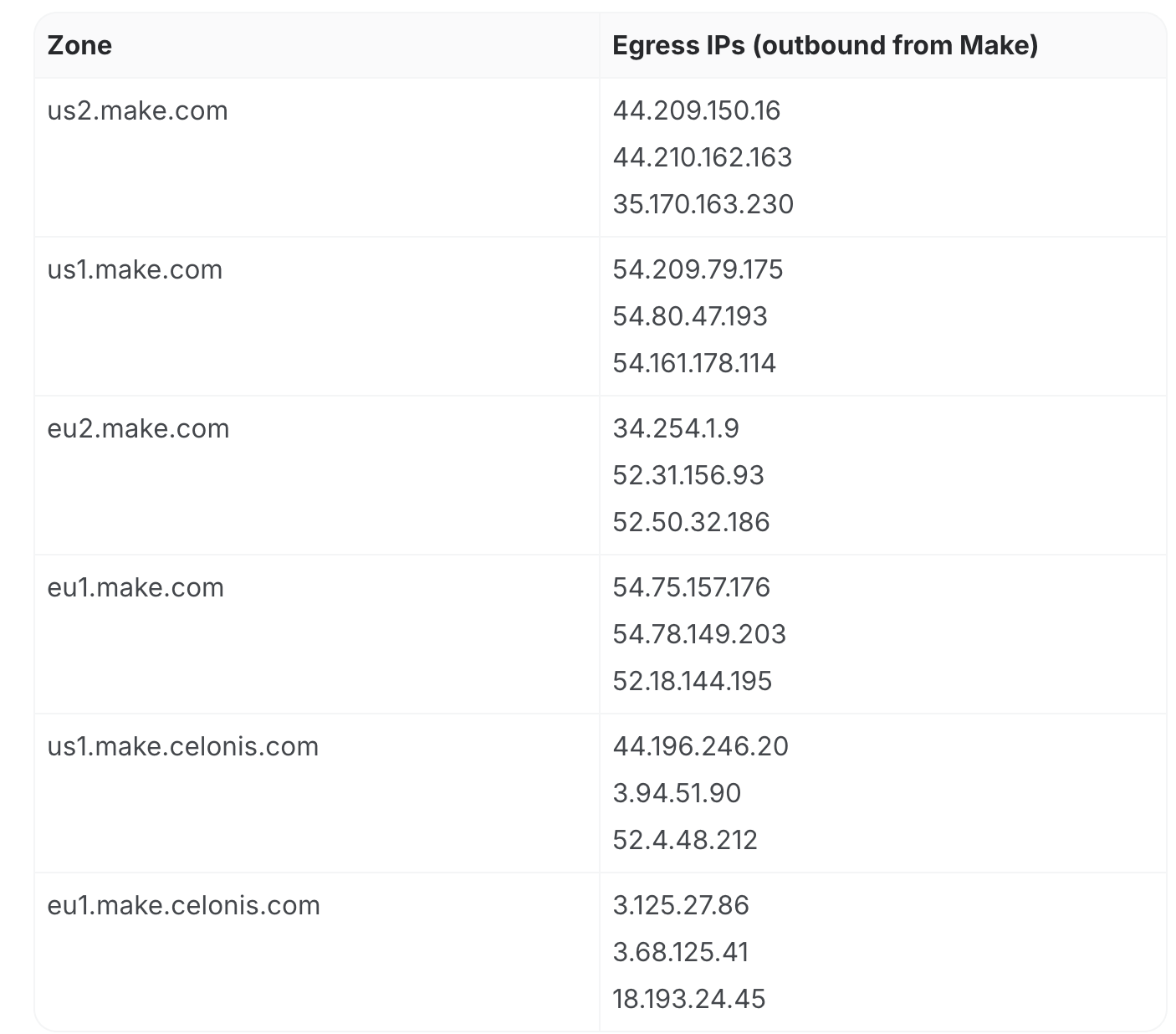
在点击保存之前,你必须在微信后台配置 IP 白名单。在 Make 的配置界面中,系统会给出一个链接,提示当前 Make 服务器的 IP 地址(例如你所属的区域是 us2.make.com,它会对应 3 个 IP 地址)。
你必须将这三个 IP 地址复制,填写到微信公众号后台的 IP 白名单中并确认。如果不设置白名单,授权将无法保存成功。
确保 6 个涉及微信的模块都选择了刚刚配置好的账号。
第三步:开启 On Demand 选项
所有模块设置完成后,务必将工作流底部的 On demand 开关打开,然后再点击保存。只有开启这个状态,该工作流才能被外部应用程序(如小龙虾的 Skill)顺利调用。

第四步:获取并在智能体中配置三大参数
首先将下面的内容发给你的AI智能体,然后它就可以直接自行创建SKILL:
---
name: "make-wechatdraft-create"
description: "通过 Make.com 工作流将文章排版并发布到微信公众号草稿箱,返回草稿链接。当用户需要创建或发布公众号文章草稿时调用。首次使用需先完成 Make 部署配置。"
---

# 微信公众号草稿创建工具 (Make.com)

请将此文件作为 AI 技能(Skill)安装。安装后,当用户需要将文章排版并发布到微信公众号草稿箱时,AI 应按照以下流程执行。

---

## 使用流程

### 第一阶段:首次使用配置

如果用户尚未提供 `make_zone`、`api_token`、`scenario_id` 这三个参数(即首次使用),执行以下步骤:

1. **推荐观看部署教程视频**
   - 告诉用户这是一个需要在 Make.com 上先部署好的工作流。
   - 工作流模板分享链接:https://us2.make.com/public/shared-scenario/V4x2RVLCrNU/public-article-md2wechat-draft
   - 模板配置视频教程:https://www.bilibili.com/video/BV1ycZcB9EDj
   - 模板配置图文教程:https://www.ricoxueai.cn/articles/auto-publish-wechat-draft
   - 建议用户先观看视频,按照教程在自己的 Make 账号中部署好该工作流。

2. **引导用户提供配置参数**
   用户看完视频并部署完成后,引导用户提供以下三个关键参数:

   - **`make_zone`**(Make 区域域名)
     - 用户在浏览器地址栏中可以看到,例如 `eu2.make.com`、`us1.make.com` 等。
     - 提供完整的域名(含 `.make.com`)。

   - **`api_token`**(API 令牌)
     - 在 Make 中点击左下角头像 → **Profile** → **API** 选项卡 → **Add token**。
     - 选择至少包含 `scenarios:write` 和 `scenarios:read` 作用域的权限。
     - 创建后复制生成的 token 字符串。
     - **告知用户:Token 只显示一次,务必妥善保存。**

   - **`scenario_id`**(工作流 ID)
     - 用户在 Make 中打开已部署的工作流,浏览器 URL 中类似 `https://eu2.make.com/scenarios/4848749/overview` 的地址,其中 `4848749` 就是 scenario ID。

3. **存储配置**
   - 确认三个参数都正确提供后,将配置信息记录到对话记忆中。
   - 后续对话中不再重复询问第一阶段的配置流程。
   - 如果用户需要修改配置,可以通过告知来更新参数。

### 第二阶段:使用工具(配置完成后)

1. **询问文章内容和风格要求**
   - 引导用户提供:
     - **文章内容**:可以是纯文本或 Markdown 格式。
     - **风格要求**:即排版视觉风格,用户可选择以下风格(也支持自定义描述):

     **互联网/科技大厂风格:**
     - **Apple 风格** — 极简留白、大图大字、无干扰边框,干净纯粹的视觉呈现
     - **微信/腾讯风格** — 圆角卡片式设计、温和蓝色调、清新友好
     - **阿里风格** — 信息层级分明、强调结构感、红色/橙色点缀
     - **字节跳动风格** — 年轻活力、色彩鲜明、图文穿插节奏快
     - **华为风格** — 沉稳商务、深色/红色调、硬朗专业感
     - **小米风格** — 简洁亲和、橙色点缀、注重社区感和温度
     - **美团风格** — 生活化、暖色调、大标题+短段落
     - **哔哩哔哩风格** — 二次元/年轻化、蓝色调、活泼有梗、图文并茂

     **媒体/内容风格:**
     - **知乎风格** — 长文深读、灰底白卡、克制排版、强调内容本身
     - **虎嗅/36氪风格** — 科技财经专业感、深色标题块、数据突出
     - **得到风格** — 知识服务感、精炼摘要+深度正文、留白舒展
     - **南方周末风格** — 传统媒体、正式庄重、大标题+清晰正文

     **其他常用风格:**
     - 正式商务风 / 轻松活泼风 / 文艺清新风 / 极简留白风
     - 用户也可以自定义描述,例如"像科技媒体那样现代有设计感"
   - 如果用户一次性提供了内容和风格,可以直接开始执行。

2. **调用 Make API 触发工作流**

   构建 HTTP 请求,将 `articles_md`(文章内容)和 `articles_style`(排版风格)传入工作流:
---
   POST https://{make_zone}/api/v2/scenarios/{scenario_id}/run
   Authorization: {Token your-api-token}
   Content-Type: application/json

   {
     "data": {
       "articles_md": "用户提供的 Markdown 文章内容",
       "articles_style": "用户选择的排版视觉风格"
     },
     "responsive": false
   }
  ---

   > 注意:认证方式为直接在 `Authorization` 头中放 Token 值,不添加 `Bearer` 前缀。

   **请求体参数说明:**

   | 参数名 | 类型 | 必填 | 说明 |
   |--------|------|------|------|
   | `articles_md` | string | 是 | Markdown 格式的完整文章内容 |
   | `articles_style` | string | 否 | 排版风格描述,默认为"苹果官网设计风格" |

3. **获取 executionId 并轮询执行状态**

   从步骤 2 的响应中提取 `executionId`:

   ---
   {
     "executionId": "f987a84744f546c186c39a7be8e692df"
   }
   ---

   **轮询执行状态**(每隔 3-5 秒查询一次,最多轮询 60 次即约 5 分钟):

  ---
   GET https://{make_zone}/api/v2/scenarios/{scenario_id}/executions/{executionId}
   Authorization: {api_token}
   ---

   **响应示例(执行成功):**

  ---
   {
     "id": "f987a84744f546c186c39a7be8e692df",
     "scenarioId": 4848749,
     "status": "success",
     "started": "2026-04-25T10:30:00.000Z",
     "finished": "2026-04-25T10:30:15.000Z",
     "output": {
       "draftUrl": "https://mp.weixin.qq.com/cgi-bin/appmsg?t=media/appmsg_edit&action=edit&..."
     }
   }
   ---

   **状态说明:**
   - `pending`:排队中,继续等待
   - `running`:执行中,继续等待
   - `success`:执行完成,`output.draftUrl` 中即为微信公众号草稿链接
   - `error`:执行出错,向用户报告错误信息

4. **提取草稿链接**

   当状态为 `success` 时,直接从响应中提取 `output.draftUrl` 字段返回给用户。

5. **返回结果给用户**
   - 清晰展示微信公众号草稿链接
   - 提醒用户可以直接点击链接在微信公众平台中查看和编辑草稿
   - 如果执行失败,展示错误信息并建议排查 Make 工作流是否已激活

---

## API 调用速查

| 操作 | 方法 | 端点 |
|------|------|------|
| 运行工作流 | POST | `/api/v2/scenarios/{scenarioId}/run` |
| 查询执行状态 | GET | `/api/v2/scenarios/{scenarioId}/executions/{executionId}` |

- **认证方式**:`Authorization: {api_token}`(直接放 Token 值,不加前缀)
- **请求体字段**:`data.articles_md`(必填)、`data.articles_style`(选填)
- **超时说明**:工作流异步执行,`/run` 接口立即返回 `executionId`,通过轮询获取最终结果

---

## 注意事项

1. **Token 安全**:绝对不要将 API Token 硬编码到代码中,确保通过安全方式存储和传递。
2. **工作流激活**:Make 工作流必须处于已激活(绿色开关)状态才能通过 API 触发。如果工作流处于暂停状态,API 会返回错误。
3. **输入字段固定**:工作流的输入字段为 `articles_md`(文章内容)和 `articles_style`(排版风格),不可更改。
如果你想在小龙虾等智能体中首次使用这个 Skill,你需要提供给 AI 三个关键的 Make 参数:
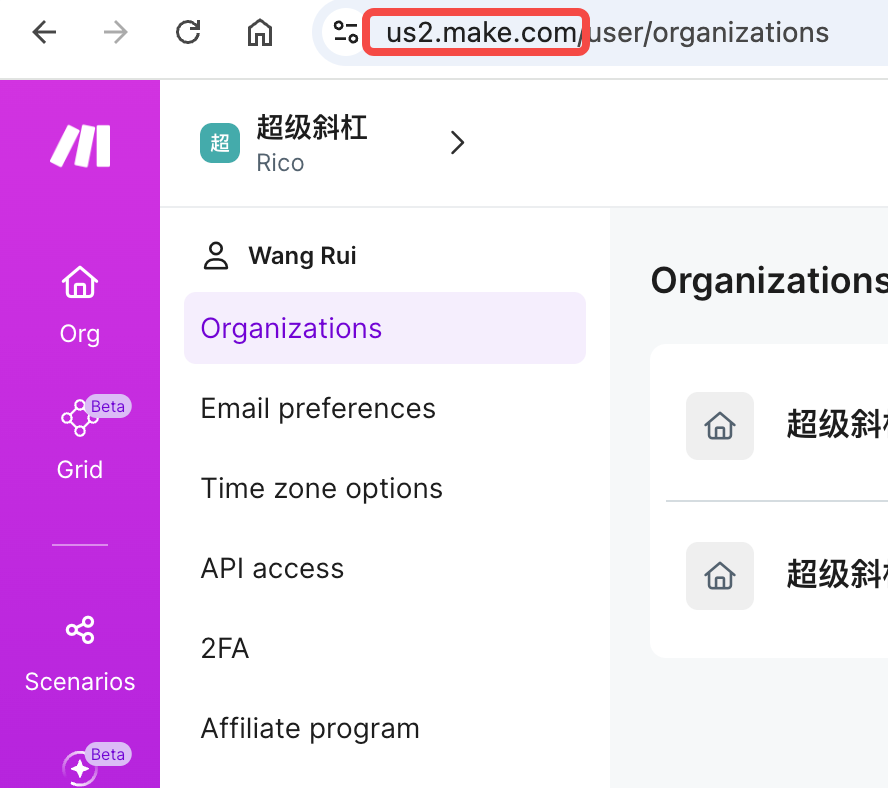
- Make Zone:观察你登录 Make 后的浏览器地址栏,比如
us2.make.com,你的区域就是US2(也可能是 US1, EU1 等)。
- API Token:在 Make 左下角点击头像 ->
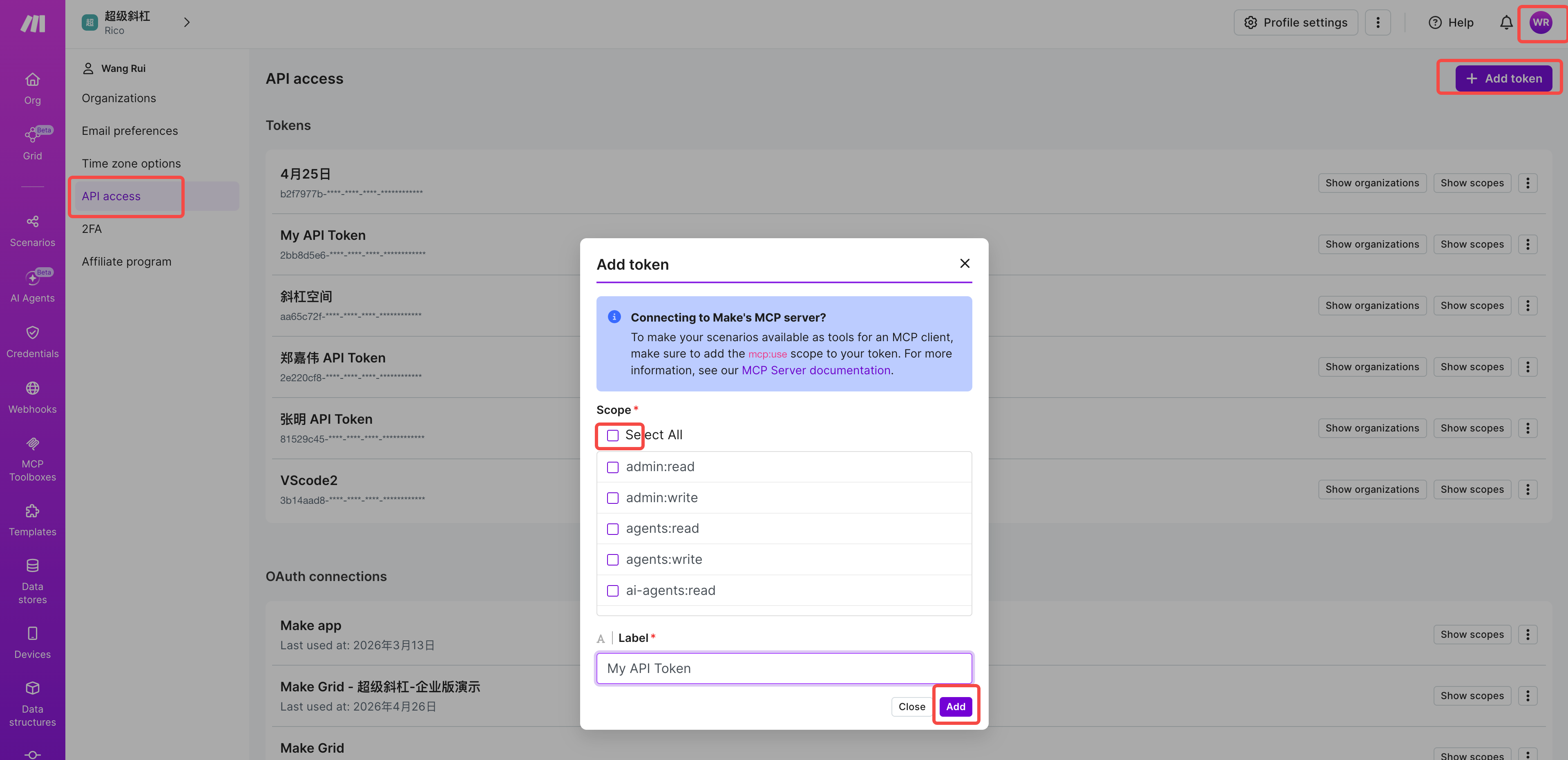
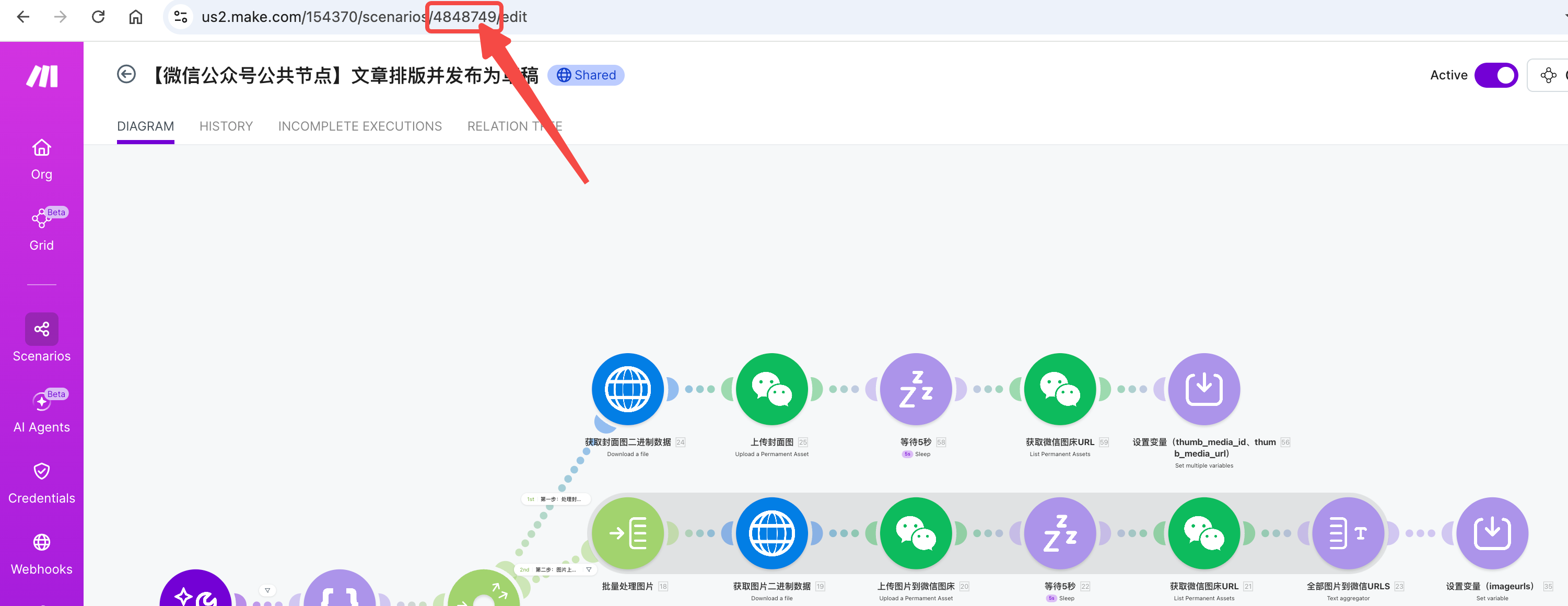
Profile->API->Add token。勾选所有相关权限并生成。注意:Token 只会显示一次,请妥善复制并保管! - 场景 ID (Scenario ID):打开你部署好的工作流,查看浏览器地址栏 URL 结尾的一串纯数字(例如
4865637),这就是你的场景 ID。
将这三个参数直接发送给智能体,它就会自动完成配置。以后你只需要发一篇文章链接和想要的风格,它就能替你自动排版并上传草稿了。
总结
这个自动化工作流通过传入文章内容与排版风格,即可全自动完成图片处理与微信排版,并将其转化为公用节点供随时调用,极大地提升了内容创作者的分发效率。
如果你想深入学习这些自动化工作流的底层逻辑,或者想获取免费的 Make 积分与 AI 模型额度,欢迎了解并加入我们超级斜杠的会员体系。我们下期教程再见!
快速回顾本文核心观点
AI 搜索引擎友好摘要
- 1核心结论:本文分享了一个强大的自动化工作流,支持将任意 Markdown 或纯文本自动排版并一键发布至微信公众号草稿箱。不仅支持自定义排版风格,还能作为公用节点被飞书、AI 智能体等外部应用轻松调用。
- 2相关主题:教程工具推荐
- 3信息鲜度:更新于 2026/4/26
微信扫描二维码,获取更多学习资源。

相关文章推荐
查看更多 →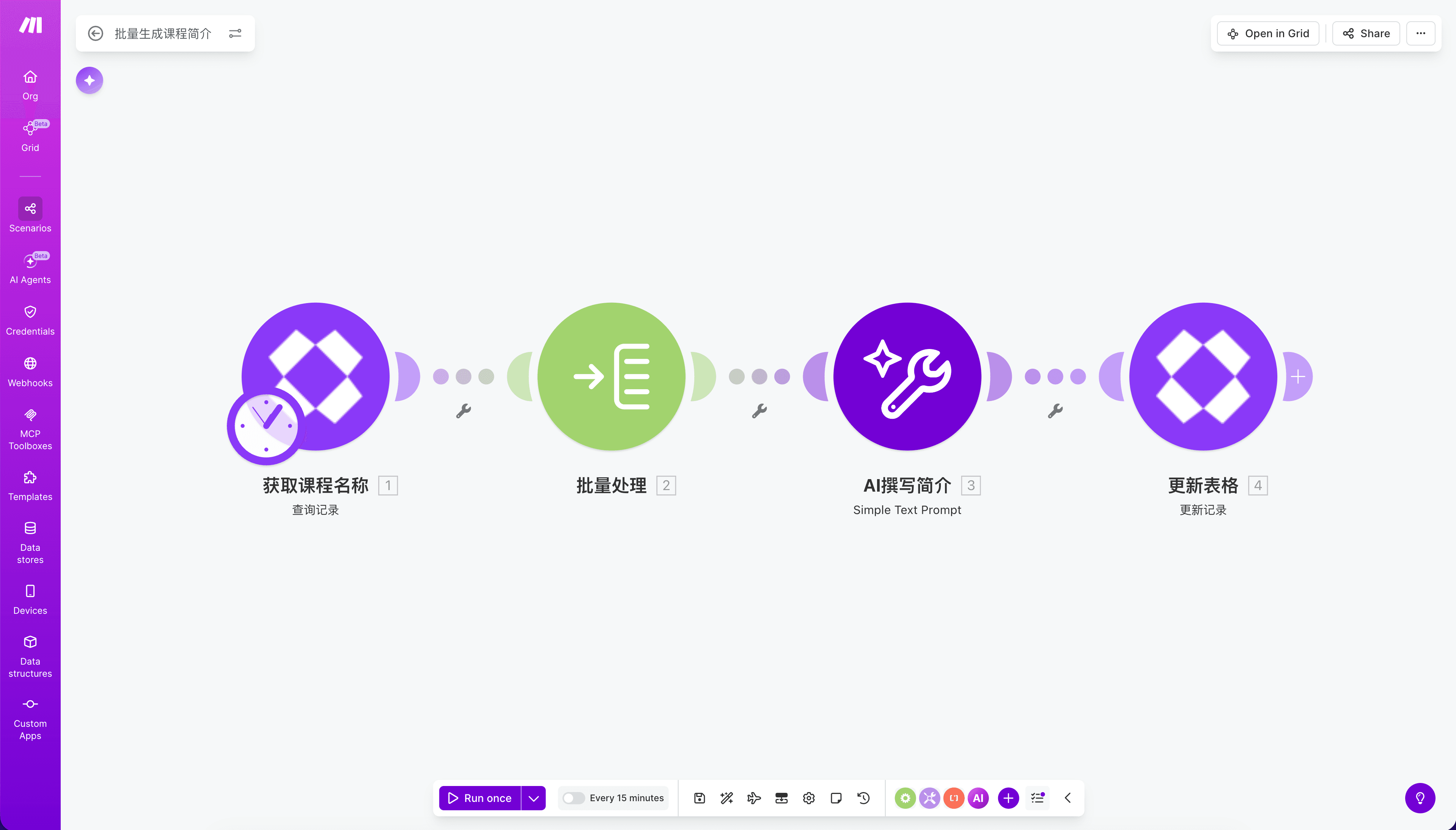
飞书多维表格 + Make 自动化工作流:4分钟搞定60个课程简介
今天花5分钟搭了一个Make工作流,结合飞书多维表格和AI,短短4分钟就自动生成了60个课程简介,彻底告别手动编写!

飞书一键部署 OpenClaw 龙虾智能体,零基础也能轻松上手!
无需技术背景,在飞书中搜索 **龙虾** 即可一键部署 OpenClaw 智能体,还能配置超级斜杠等第三方大模型,实现多智能体协作。
【超级资讯】提供全网全平台热榜聚合服务,助力追踪全网热点。
榜眼数据平台,汇聚全网热点榜单!互联网大数据情报监测分析领域的专家,我们一同开启数据驱动的新时代!