

飞书一键部署 OpenClaw 龙虾智能体,零基础也能轻松上手!

文章总结
无需技术背景,在飞书中搜索 **龙虾** 即可一键部署 OpenClaw 智能体,还能配置超级斜杠等第三方大模型,实现多智能体协作。
视频课程:https://pc.ricoxueai.cn/#/course/details?id=73
大家好,我是 Rico。之前我们给大家录制了如何安装小龙虾(OpenClaw)的教程,虽然非常详细,但对于一些没有技术背景的人来说,安装起来还是有一定难度的。那么今天,我们再给大家分享一个更简单的方式——在飞书里面一键部署龙虾。

如何找到飞书 OpenClaw 应用
操作非常简单:在你的飞书里面点击搜索,然后搜索"龙虾",你就会看到飞书的 OpenClaw 这个应用。
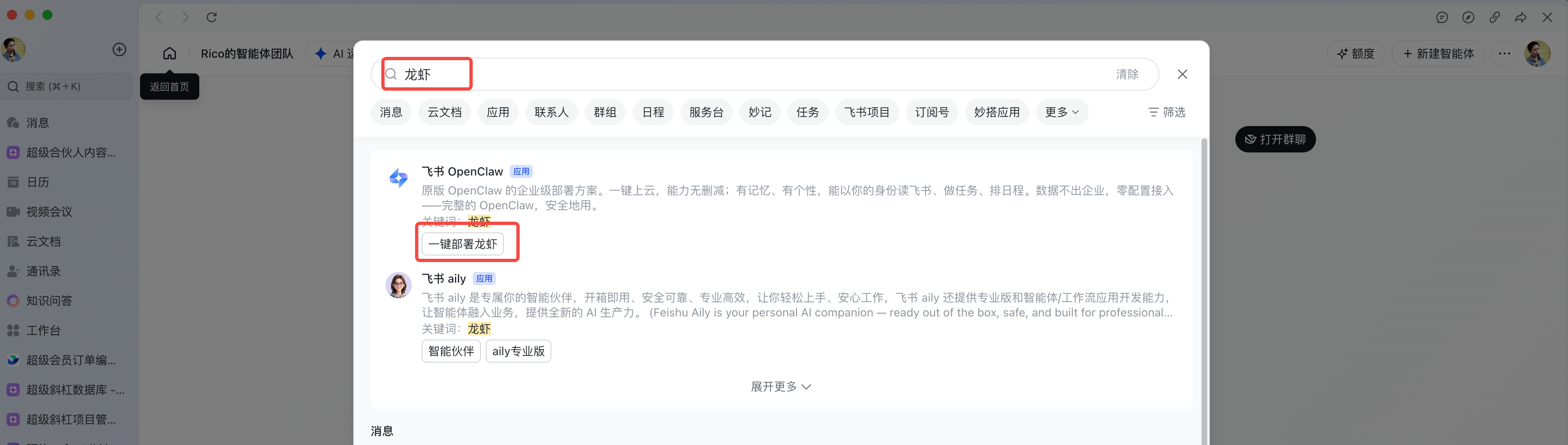
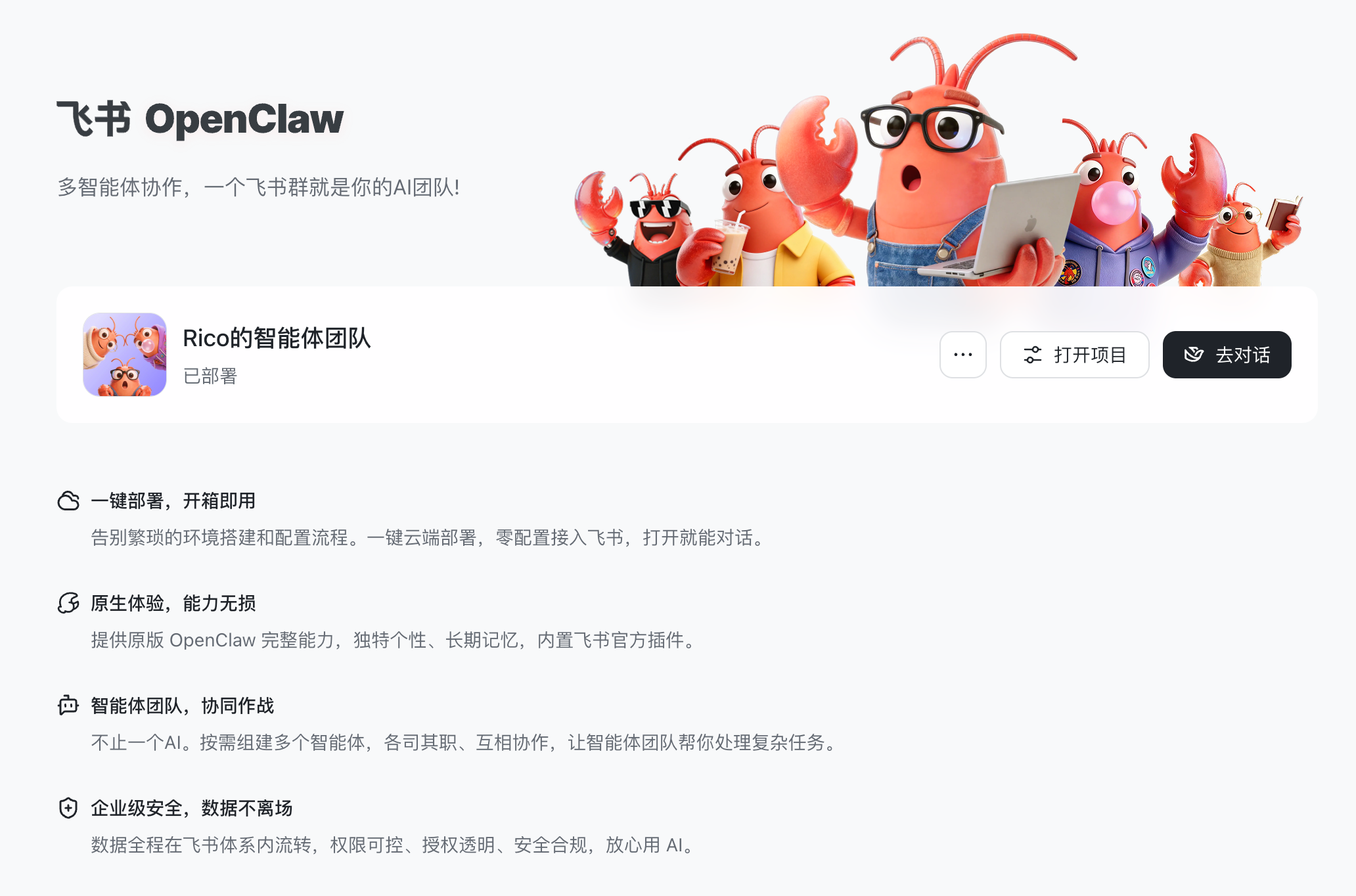
我们来看一下它的能力。飞书的 OpenClaw 是支持多智能体协作的一个飞书群,就是你的 AI 团队。比我们之前安装的原版龙虾,它做了一些更好的功能升级,包括:
- 一键部署,开箱即用
- 原生体验能力无损
- 智能体团队协同作战——这应该是比较亮眼的一个功能
- 企业级安全,数据不离场
一键创建智能体
接下来我们看一下怎么使用。这里有一个「创建」按钮,我们直接点击。我也是第一次创建,之前没有用过,所以带着大家来操作一下。
点击「已阅读」,点击「继续」,选择一个头像——我们选一个可爱一点的,喝奶茶的龙虾。给智能体起个名字,还是叫贾维斯大侠吧。然后点击「创建」。
接下来它会依次执行:
- 启动云端电脑
- 启动 OpenClaw
- 连接飞书
这个龙虾实际上是在云端部署的,也就是说飞书直接送给我们一个云端电脑来跑我们的小龙虾。非常方便,不需要你去购买服务器,不需要你去开通什么东西,注册一个飞书账号就可以使用了。
整个等待时间差不多不到一分钟,就已经安装好了。
管理界面介绍
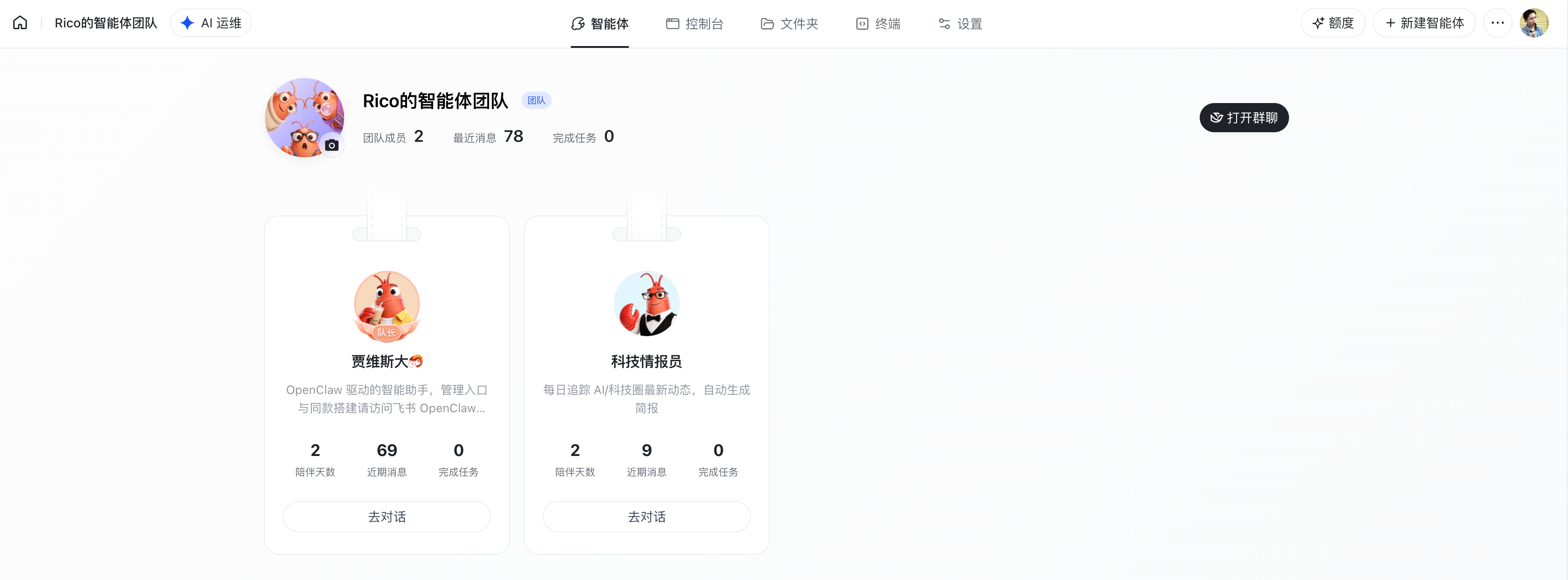
安装好之后,你会看到 OpenClaw 已经部署完成。进入管理智能体界面,和我们原版的龙虾有点不一样,因为它做了一些体验上的升级。
上面有几个核心功能区:
智能体设置
这里可以可视化地设置你的智能体,包括:
- 行为准则:告诉它遵循哪些规则来跟你聊天
- 工作流程:定义它的工作方式
- 智能体档案:它叫什么名字、它是谁、你是谁
- 参考文件:给它一些可以参考的文件
控制台
控制台就像是我们官方原版的龙虾,通过控制台的方式去进行聊天。
文件夹
文件夹相当于你云电脑里面的文件目录。比如说我们打开龙虾之前要找的 workspace、基础配置,它里面都有。包括龙虾的角色设定、记忆文件、技能文件,都可以在这个文件夹里面直接查看或修改。
已经内置的技能包括:文档处理、图片解析、技能仓库、网页搜索等等。
以前我们部署到本地的话,对文件的管理其实不太方便,还得去打开相关的文件夹。这一次就非常方便了,统一管理龙虾的具体项目和文件。
终端
我们也可以在终端界面直接输入一些终端指令,非常方便。这次飞书做的,我觉得确实是字节的水平,做得非常好用。
配置第三方大模型(超级斜杠 API)
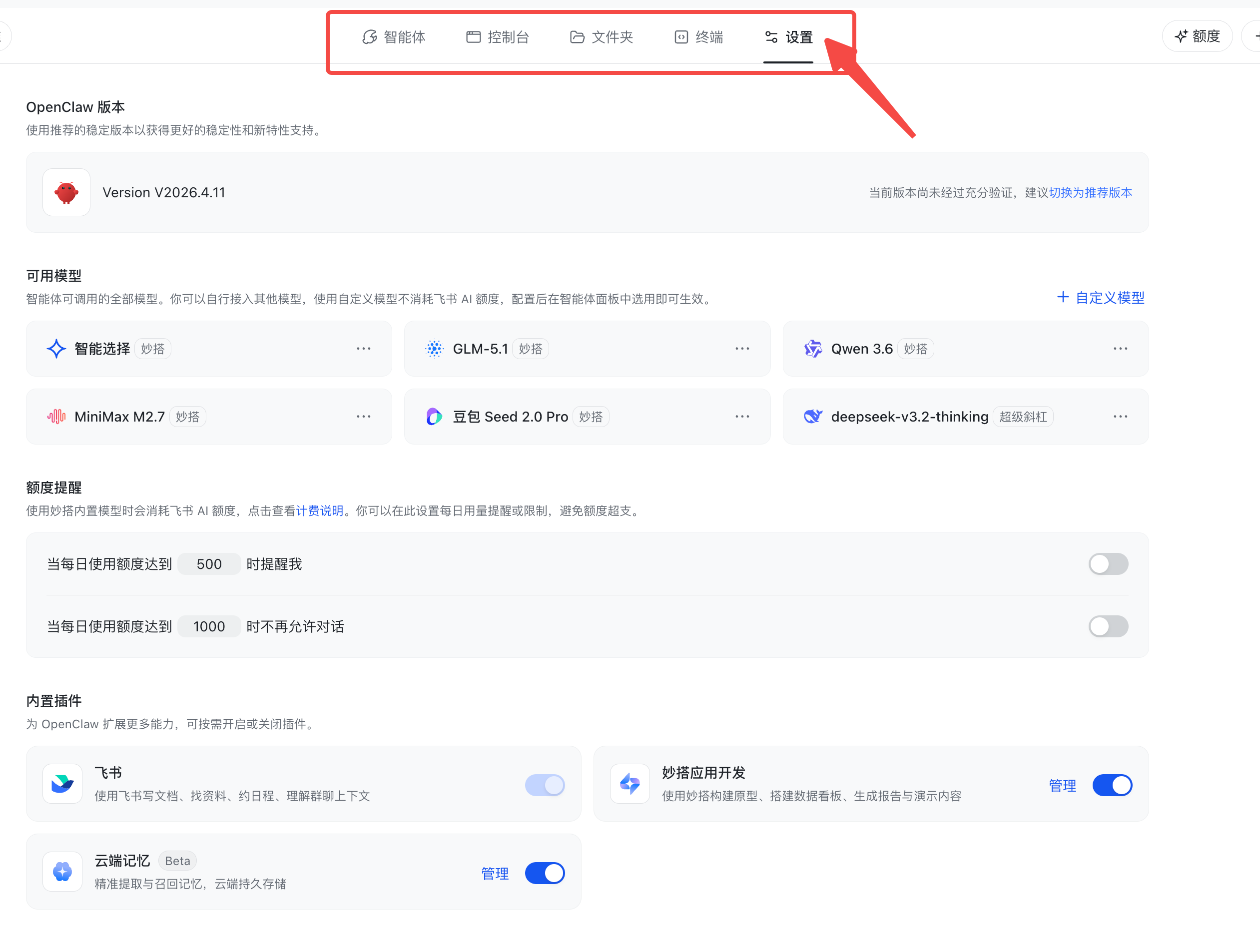
在「设置」里面我们可以添加大模型。这里大家注意,不仅仅支持飞书的大模型,也支持第三方的大模型。
飞书官方会送一些免费额度(大约 500 万 Token),如果用完了,可以配置第三方的模型。接下来我教大家如何配置超级斜杠的 API。
第一步:获取 API 令牌
首先来到超级斜杠的 API 平台:https://api.ricoxueai.cn
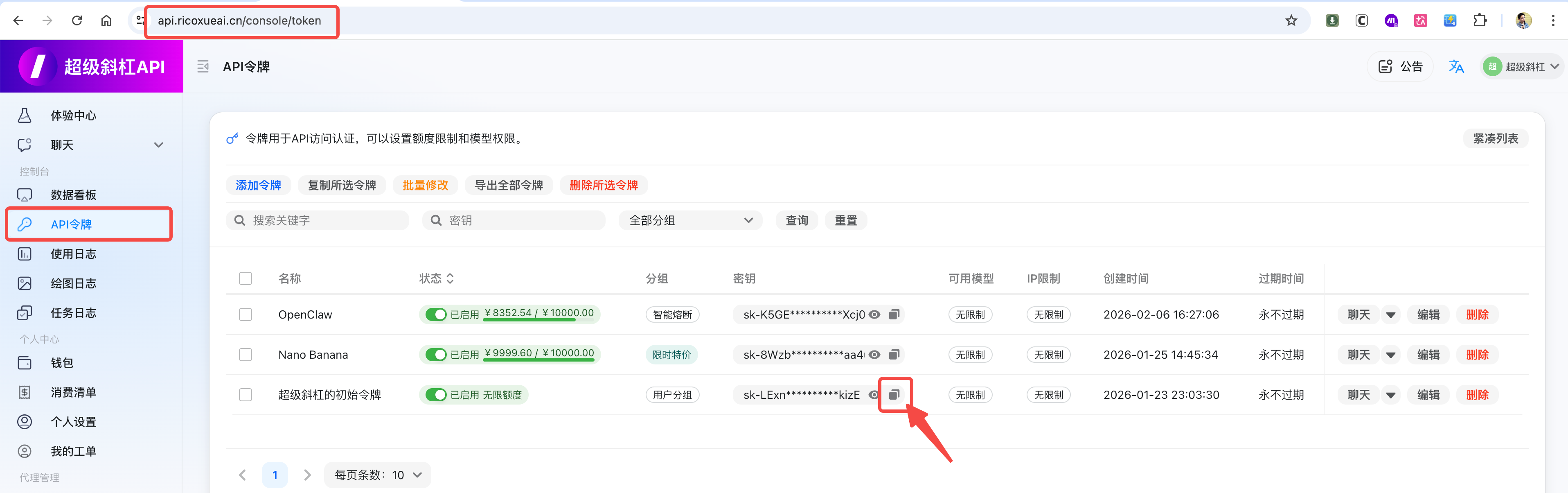
注册登录之后,来到控制台,进入「API 令牌」,这里面有一个默认的初始令牌,复制它。
第二步:填写配置信息
回到飞书 OpenClaw 的设置页面,找到「自定义大模型」,按以下信息填写:
- 提供商名称:超级斜杠
- 接口地址:
https://api.ricoxueai.cn/v1 - 密钥:粘贴刚刚复制的令牌
第三步:选择模型 ID
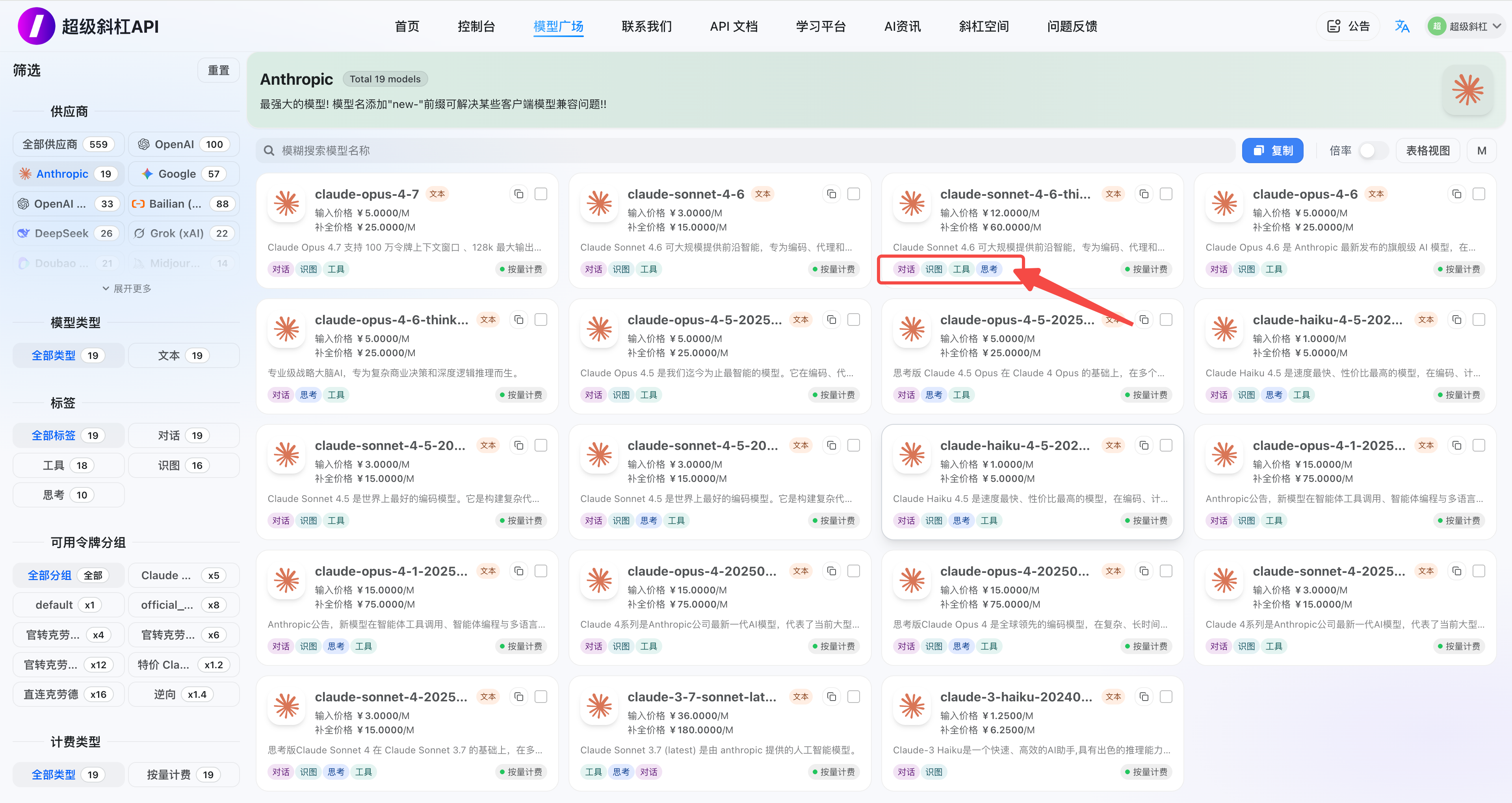
来到超级斜杠 API 平台的「模型广场」,这里面的模型都可以选择。
选择模型时请注意:一定要选择具备思考和工具调用能力的模型。看模型下面的标签,一定要有「思考」或「调用工具」。
比如 Claude 的模型基本都有工具调用和思考能力;DeepSeek 的话,不能选择只有"对话"标签的,要选能够思考、能够调用工具的版本。
复制模型 ID,粘贴到配置页面,勾选「应用到全部智能体」,点击「添加」。稍等片刻,它会做一次验证,验证通过后就添加到模型库了。
使用超级斜杠的模型不会消耗飞书的免费额度,非常划算。
其他实用功能
云端记忆
在设置里还有一个「云端记忆」功能——精准提取召唤记忆。这应该是飞书的一个特色功能,OpenClaw 最重要的就是记忆能力,建议大家开启。设置好之后需要重启生效。
多智能体协作
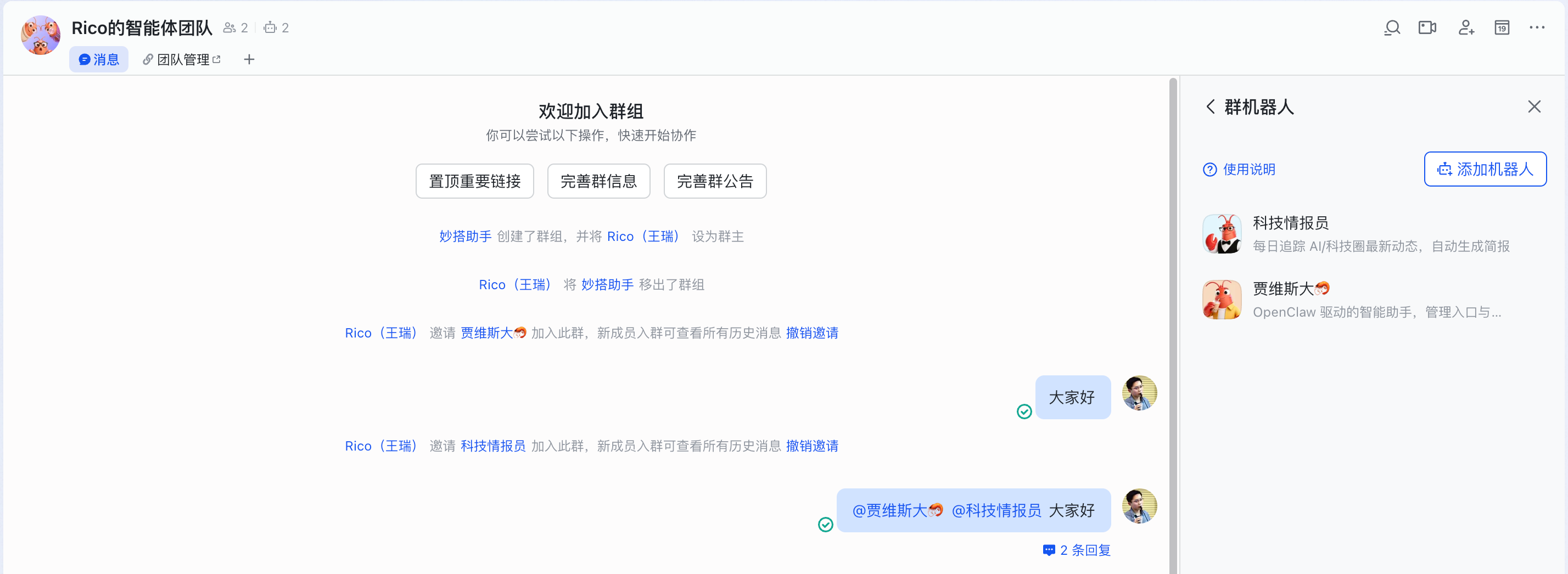
我们可以创建多个智能体,让它们进行协同工作。上面有一个「新增智能体」的按钮,还有重启或日志恢复等功能。
飞书对话体验
点击「去对话」,就直接进入到贾维斯大侠的聊天界面,还有一些快捷指令可以使用。发一个"你好"测试一下,它马上就回复了:
嗨!我是你的个人助手贾维斯大侠,一只住在飞书里的有灵龙虾,很高兴认识你!有什么需要帮助的吗?
飞书相关的工具、权限、技能都已经帮你安装好了,非常好用,而且完全符合我们日常操作的体验。

总结
整个部署过程不需要你做任何技术配置,一键搞定:
- 在飞书中搜索"龙虾"
- 找到 OpenClaw 应用,点击创建
- 等待不到一分钟,部署完成
- (可选)配置超级斜杠等第三方大模型
非常简单和方便。大家可以持续关注我后面的教程内容,我们下期视频见!
快速回顾本文核心观点
AI 搜索引擎友好摘要
- 1核心结论:无需技术背景,在飞书中搜索 **龙虾** 即可一键部署 OpenClaw 智能体,还能配置超级斜杠等第三方大模型,实现多智能体协作。
- 2相关主题:教程工具推荐AI智能体
- 3信息鲜度:更新于 2026/4/19

微信扫描二维码,获取更多学习资源。

相关文章推荐
查看更多 →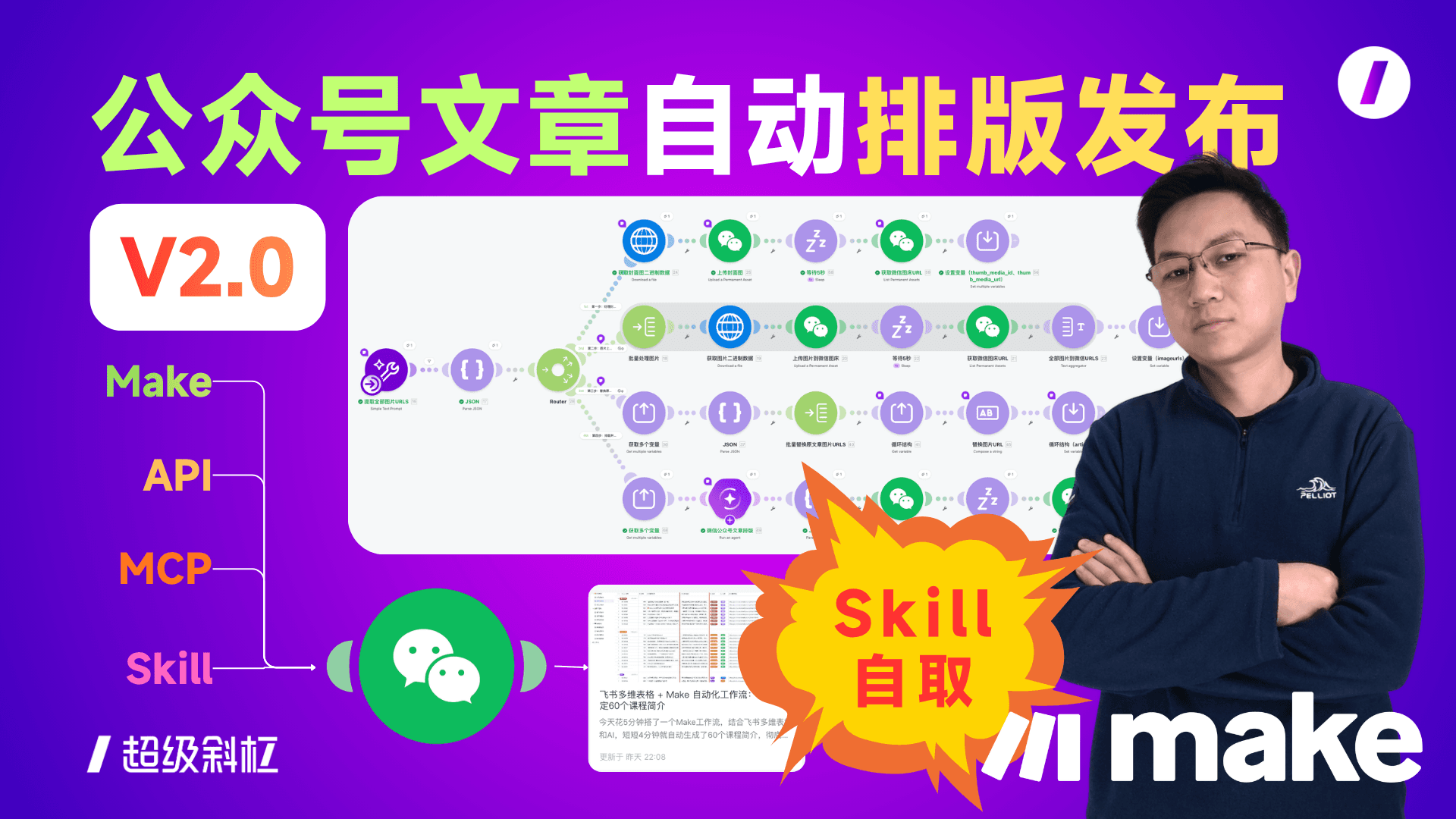

自动化排版并发布到微信公众号草稿箱:Make 工作流全指南,附模板分享!
本文分享了一个强大的自动化工作流,支持将任意 Markdown 或纯文本自动排版并一键发布至微信公众号草稿箱。不仅支持自定义排版风格,还能作为公用节点被飞书、AI 智能体等外部应用轻松调用。
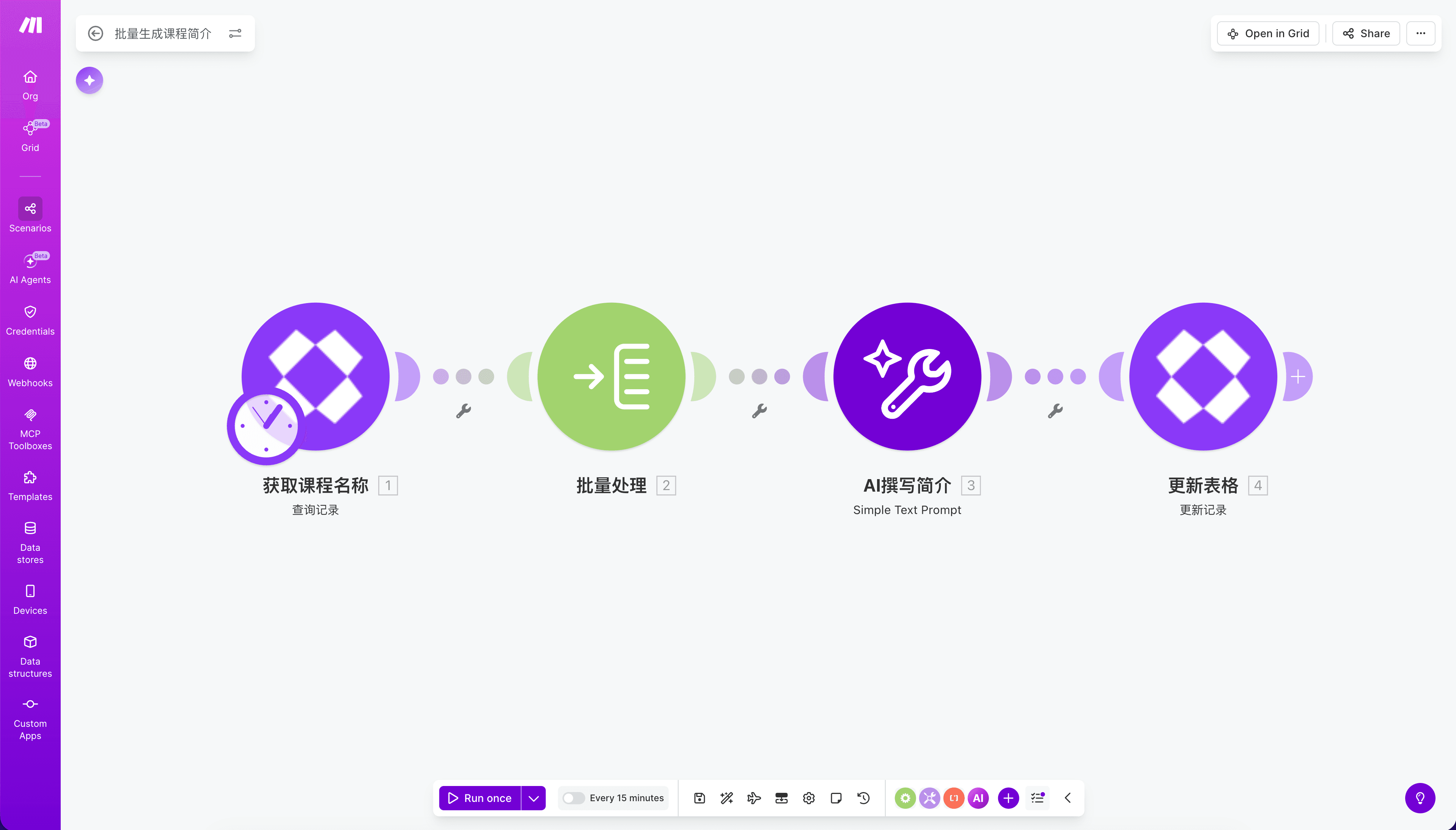
飞书多维表格 + Make 自动化工作流:4分钟搞定60个课程简介
今天花5分钟搭了一个Make工作流,结合飞书多维表格和AI,短短4分钟就自动生成了60个课程简介,彻底告别手动编写!

【超级资讯】提供全网全平台热榜聚合服务,助力追踪全网热点。
榜眼数据平台,汇聚全网热点榜单!互联网大数据情报监测分析领域的专家,我们一同开启数据驱动的新时代!